01—THE TIMELINE剪辑时间线
当场修改,
改完马上播放。字幕出现的时间,由 AI 对准人声。


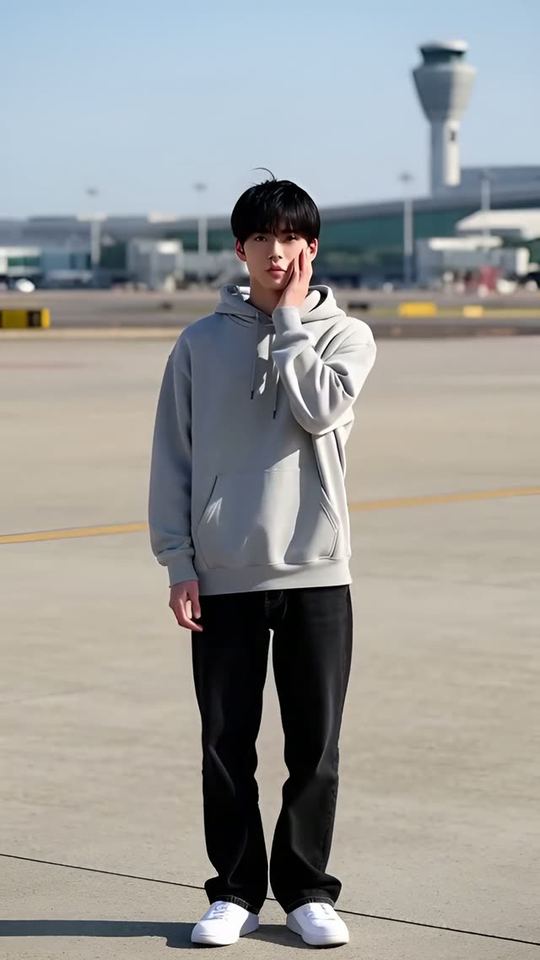
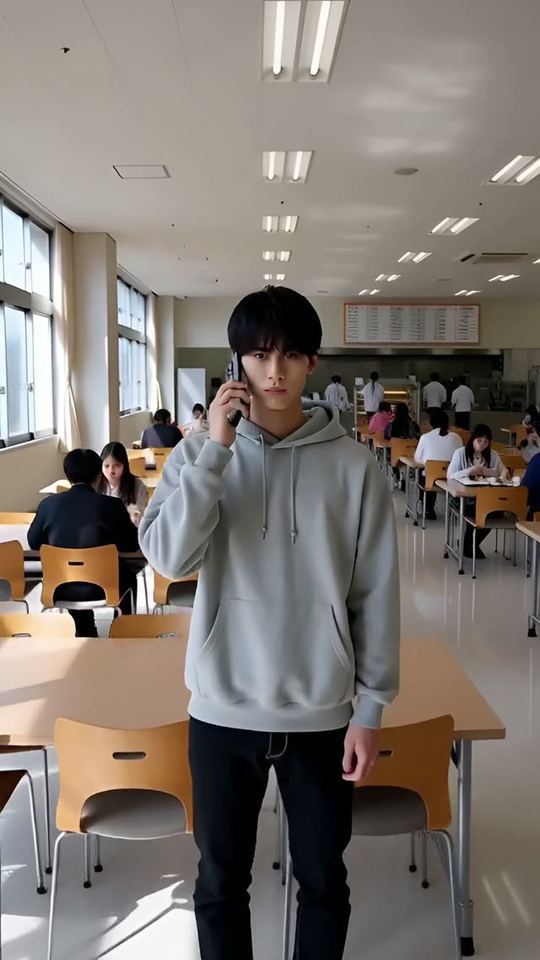
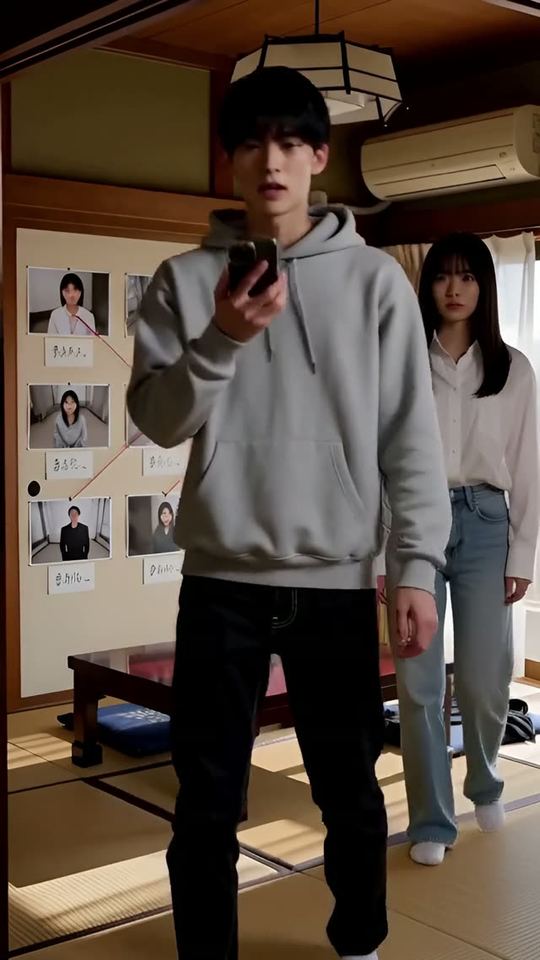 LOGO0.0s / 18.0s
EDITOR—04视频剪辑
剪辑(你)
把做好的镜头排成一列:修剪、转场、配乐、音效、插入。改完当场播放确认。
你
CAPTIONS—04视频剪辑
字幕调整员
听取镜头中的人声,让字幕只在声音出现时显示,并按视频氛围调整样式。文字不改。
对话 AI
02—HANDOFF交给剪辑软件
也可以在常用的剪辑软件里收尾
按镜头切出,马上就能粗剪。字幕也能以文字数据交付。
03—TRIMS & TRANSITIONS修剪与转场
剪掉头尾,
拖动边缘,或在播放位置剪切。从镜头接缝处的 ◆ 选择转场。
转场
- カット
- ディゾルブ
- 黒フェード
- 白フェード
- ワイプ
- スライド
- 丸く開く
TRIM
逐帧修剪
拖边缘、输数字或用 I / O 键。按帧对齐,至少保留 0.2 秒。「撤销修剪」可复原。
JOIN
转场时长也能调
默认 0.5 秒,可在 0.1〜3.0 秒之间调整。黑场用于转场,白场用于闪回或回忆。
SWAP
替换素材
可把镜头换成另一次生成的版本。顺序保持与分镜表一致。
04—SOUND声音
铺一首配乐,
调整配乐音量和淡入淡出,音效放在任意时间点。每个镜头的原声也能逐条调整。
BGM
一首配乐
上传手边的曲子,设置音量、从第几秒开始、淡入 / 淡出(0〜10 秒)。
SE
音效
用「+音效」在任意时间点播放素材库里的声音。
AUDIO
镜头原声
逐条调音量、静音。「音频」轨道显示波形,能看到哪里有人声。
05—CAPTIONS & IMAGES字幕与图片
字幕随声音出现和消失
32 种样式。AI 听取镜头中的人声,对准字幕的出现时间。
STYLES
经典 20・演出 12
从白字黑边、粉字等对话款,到金色立体、霓虹、新闻快讯。用 ** 包住的部分会换色。
PLACE
9 个位置,或自由摆放
默认底部居中。可以在画面上拖动摆放,也可以整段镜头一直显示。
IMAGES
叠加图片
片名标志等可放在任意时间、位置、大小。出入方式有淡入、弹出、重击、从下、从右、从左。
06—INSERTS & BANK插入与资料镜头
片头和资料镜头,
通过「插入素材」,可以插入已定稿的视频或素材库里的视频。
WHERE
开头、播放位置、结尾
插入的视频也能设修剪、转场和音量,用「前移」「后移」调整位置。
FINALIZED
取自其他集
组织内任何已定稿的视频,用作每集的片头或反复使用的资料镜头。
LIBRARY
取自素材库
上传过的视频,或用拆分切出的镜头。也可以拖进新文件上传。
07—CUT SPLITTER拆分成镜头
把导入的视频,
自动找出切点,把每个镜头存进素材库。补插入镜头时很方便。
检测精细度
















标准模式找到 3 处。拖动可移动切点,双击可删除。
逐个切进素材库
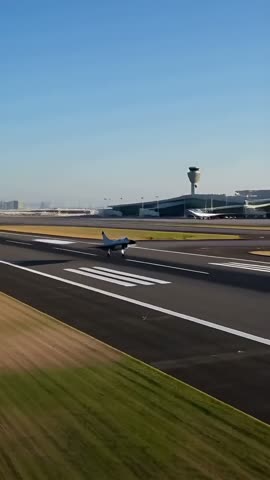
#01 · 3.8s

#02 · 3.8s
#03 · 3.8s

#04 · 3.8s
01
导入
来自本地文件或 YouTube 链接(最长 15 分钟)。
02
找出切点
自动检测画面切换处,切点可手动增删。
03
逐个镜头存为素材
存进素材库,可用于分镜表的镜头或剪辑中的插入。
请只导入你有权使用的视频。