


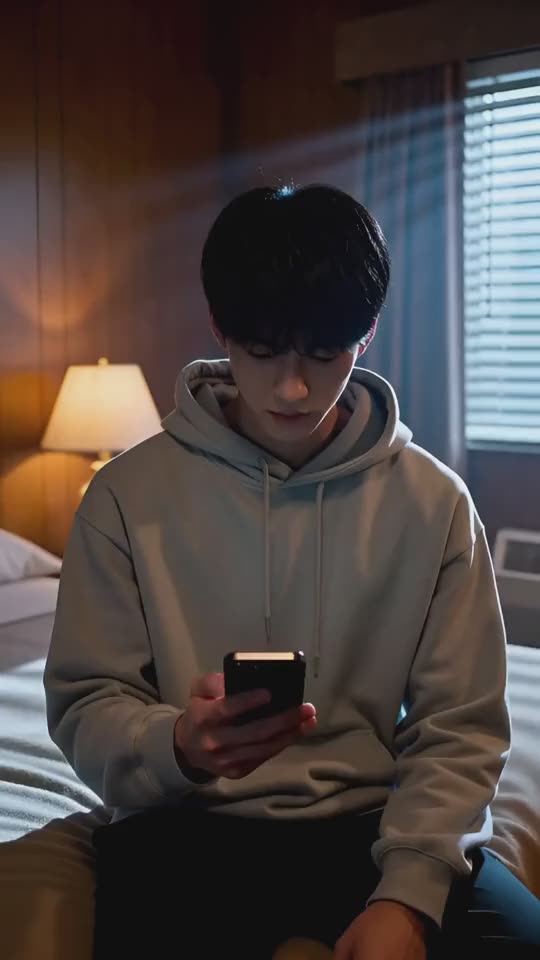
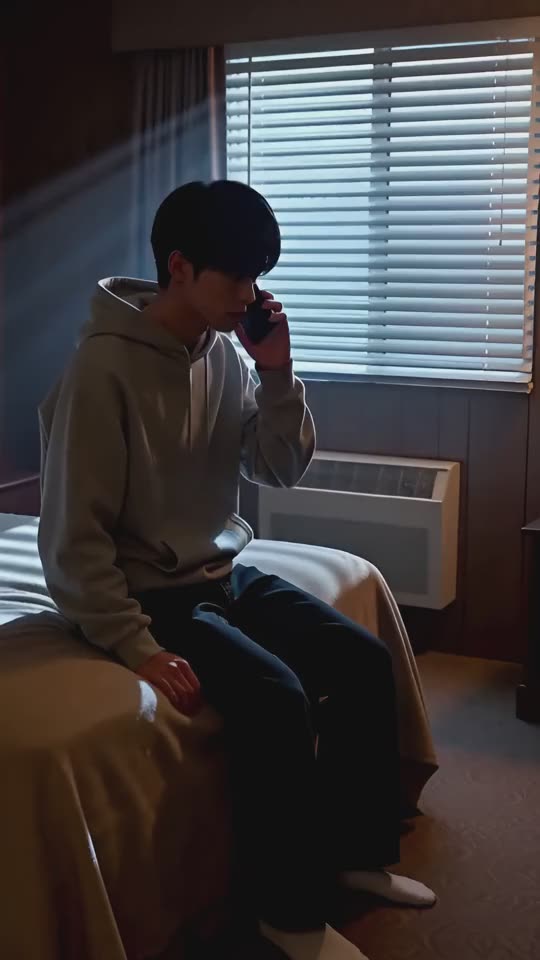
01 / 04—CAST演员
创建一次,
附上照片,或者和 AI 聊一聊。长相和气质,一直保持到下一部作品。
三视图与角色设定表
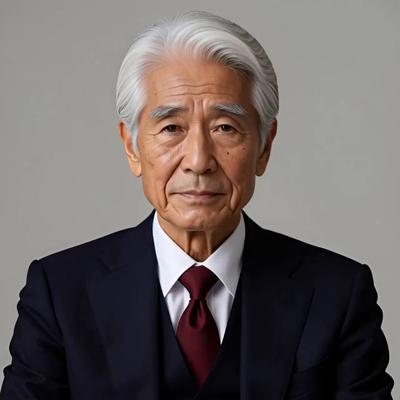
每位演员都会保存正面、侧面、背面的三视图,以及面部特写的设定表。
从候选长相中挑选
湊做了 3 个候选长相来比较,把喜欢的那张设为参考图。
下一集,选中即可
创建过的演员,下一集选中即可。6 集的连续短剧也由同样 6 个人出演。
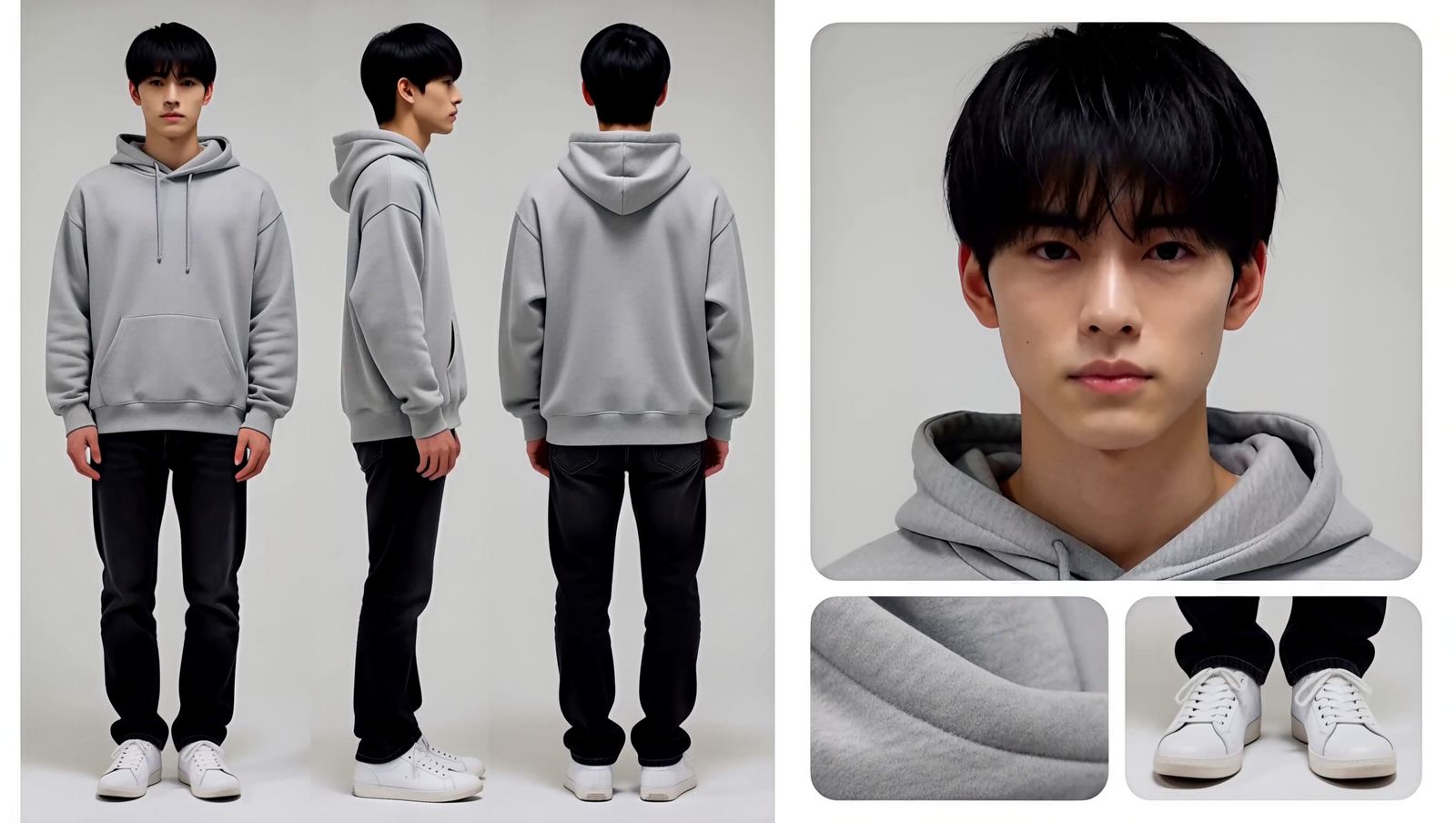 湊 · 角色设定表
候选长相3
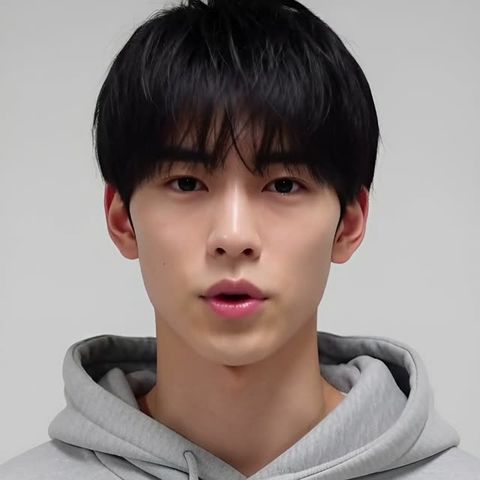 采用
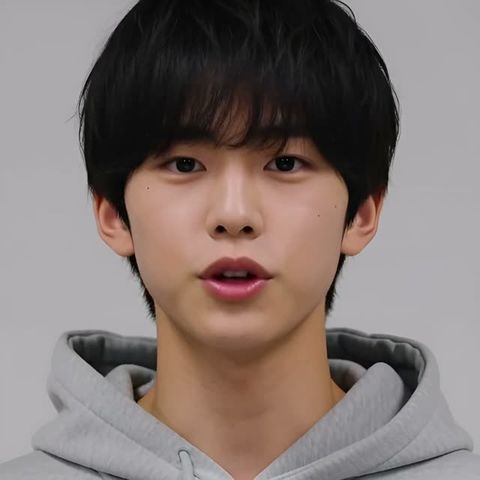
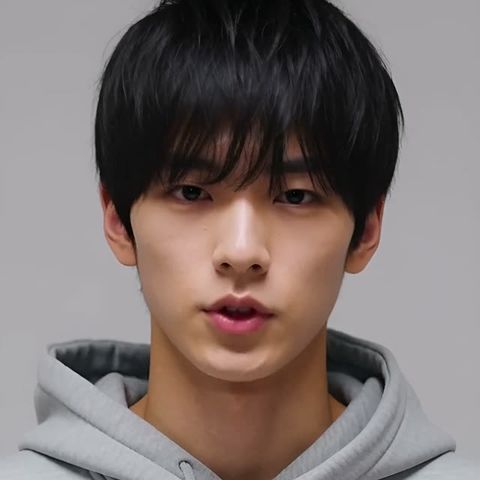
演员6
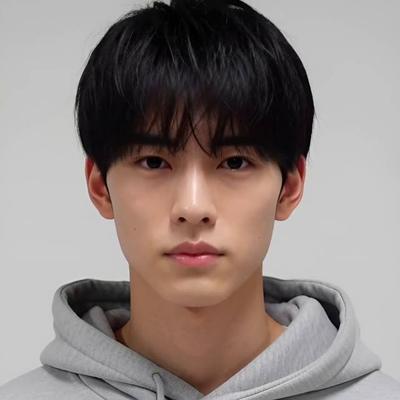
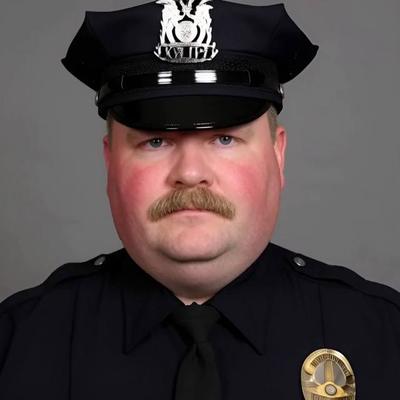



今天想做什么?
用表单创建说出视频的构想,就能得到 1 部带好章节和分镜的作品。用 ⊕ 选择演员、场景和参考图(图片也可以拖入或用 Ctrl+V 粘贴)。发送后进入对话页面,可在那里继续聊。
查看能做的事例:做一支主打首次免费优惠的 30 秒短视频
项目演示作品对话
做一支 AOI 在黄昏新宿街头漫步的短视频
你
做一支 AOI 在黄昏新宿街头漫步的短视频
Claude 正在编排…(可能需要几分钟。离开此页面也会继续)
Konte AI
已创建作品「黄昏街角」。
已在分镜表中加入 1 个章节 / 6 个镜头。
1. 黄昏街角
参考图已备齐。内容没问题的话,请点击「用这份分镜表生成」。
继续说(例:第 2 个镜头再近一些 / 再做一个 15 秒版)
03仰望霓虹的侧脸
演员AOI地点新宿街角低角度 · 长焦 · 固定4 秒
生成中 · fal.ai API 的 MiniMax H3
AI 任务
运行中已完成
 C1-1 生成
 C1-2 生成
 C1-3 生成
 C1-4 生成
 C1-5 生成
 C1-6 生成
02—THE PROCESS制作流程
剧情梗概、审读、分镜、分镜草图、拍摄、剪辑。与电影、动画的制作顺序相同。
03—CASTING选角
创建过的演员,下一支视频也能直接出演,长相和气质都不会变。
写下人物描述,附上照片发送,就能得到一位填好名字和角色档案的演员。
04—SET & LOCATION美术
白天、夜晚、雨天。每次补拍都能回到同一个地方,不用等天气,也不用转场。
05—CAMERA摄影
「长焦推近,向右摇」。点选就能传达,不必重写文字。
视线高度。自然直接,观众容易代入
应用内:角度 8·焦段 4·运镜 10·速度 4
BULLET TIME — 环绕 / 慢速
06—SHOT LIST分镜表
排好画面、台词、字幕的表格直接变成视频。也能只重拍 1 个镜头。
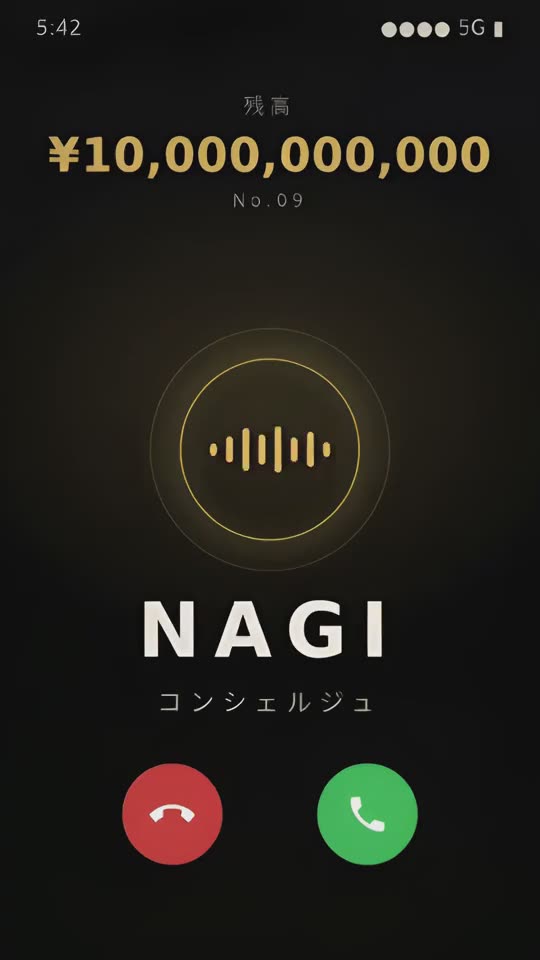
第1集「归国航班」/04 来电 · 分镜表
本地 GPU 的 MiniMax H36/6 CUTS · 26s
画面 · 从头到尾保持来电画面的原图。只有 NAGI 上方的金色波形在跳动。文字、数字、按钮都不变。不添加手、手机边框、桌子、房间等画面外的东西。不切换到别的场景。无对白。
HISTORY
采用中的版本。点击可查看重拍前的 1 个版本
画面与演出
从头到尾保持来电画面的原图。只有 NAGI 上方的金色波形在跳动。文字、数字、按钮都不变。不添加手、手机边框、桌子、房间等画面外的东西。不切换到别的场景。无对白。
演员—场景—
07—STAGE生成端
先用 API,今天就能开始。产量越大,自备设备可能越划算。
Konte 在云端和本地都能生成。先用 API 试起来,等产量和画质要求上来了,再拿同一份分镜表转到本地 GPU。视频做得越多,API 费用累积得越多,自备设备反而可能更早跑起来。
CLOUD
云端 API
通过 fal.ai 的 API 调用 MiniMax H3。不需要 GPU,也不用搭环境,注册当天就能生成。费用按用量计入你自己的 fal.ai 账户。
LOCAL
本地 GPU
同一个 MiniMax H3 也能在自己的机器上运行。API 费用随条数累积,产量越大,自备设备越能跑得快、用得放心。
COMFYUI
内核是 ComfyUI
Konte 是一座包裹着 ComfyUI 的片场。新的视频模型也能通过 ComfyUI 接入,学会的操作不用变,生成的画面却越来越好。
08—EDIT剪辑
烧录字幕,合成一支。可以导出 MP4,也可以用链接展示。
09—PRODUCTION制作公司
演员和场景,每生成一次都变成资产。下一部作品就从这些资产开始。
创建的演员、场景、生成的镜头、整理的资料,都会留在项目里。下一部作品,从挑选它们开始。做得越多,资产越多,你自己的制作公司也越做越大。
01 / 04—CAST演员
附上照片,或者和 AI 聊一聊。长相和气质,一直保持到下一部作品。
三视图与角色设定表
每位演员都会保存正面、侧面、背面的三视图,以及面部特写的设定表。
从候选长相中挑选
湊做了 3 个候选长相来比较,把喜欢的那张设为参考图。
下一集,选中即可
创建过的演员,下一集选中即可。6 集的连续短剧也由同样 6 个人出演。
湊 · 角色设定表候选长相3
采用演员6
02 / 04—SET场景
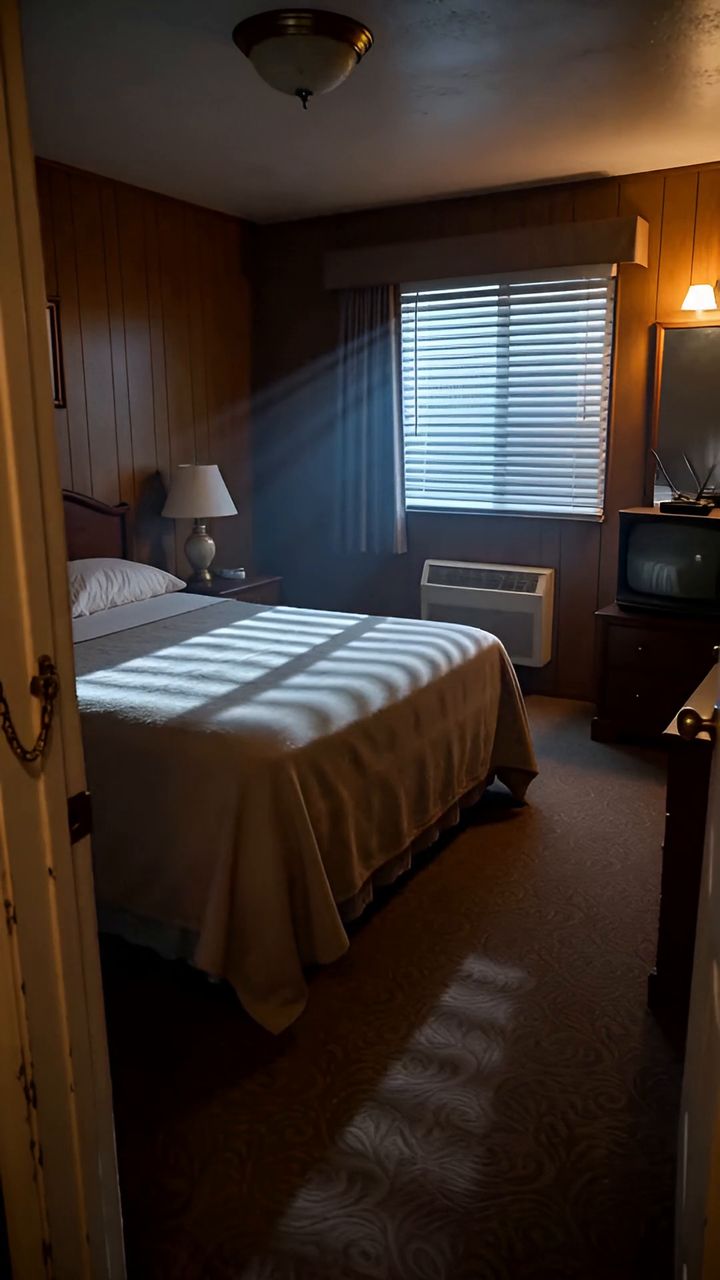
把场地的画面保存为场景。每次补拍,都能在同一个地方生成。
一张场地的画面
生成一张无人的远景作为参考图。也可以从照片生成。
挂到章节上即可
给章节挂上场景,所有镜头都在同一个地方生成。
勘景只需一次
创建过的地方,下一部作品选中即可。不用等天气,也不用转场。
 场景
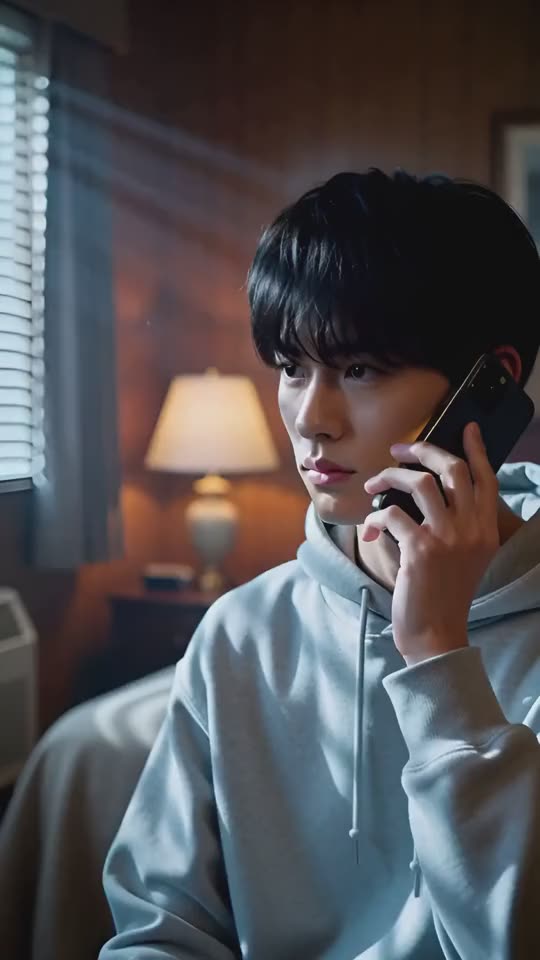
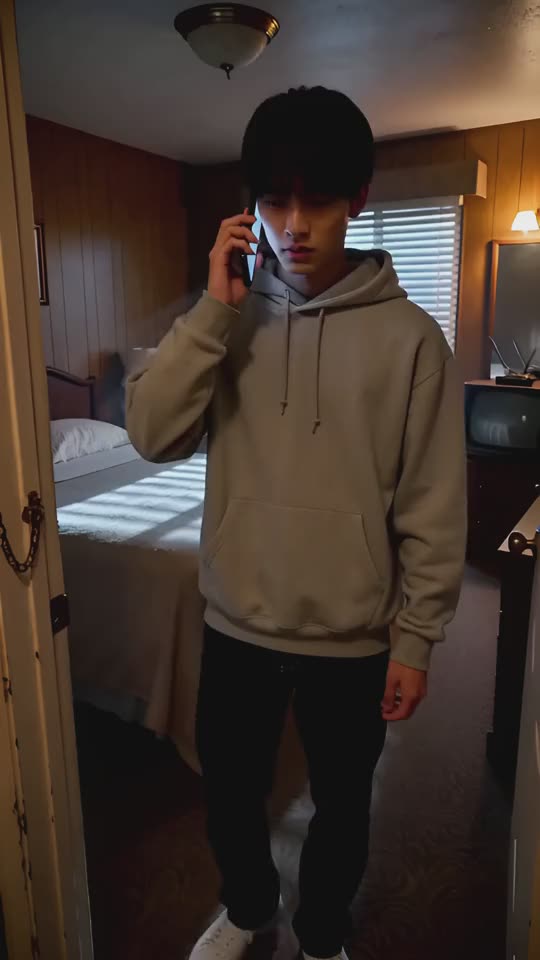
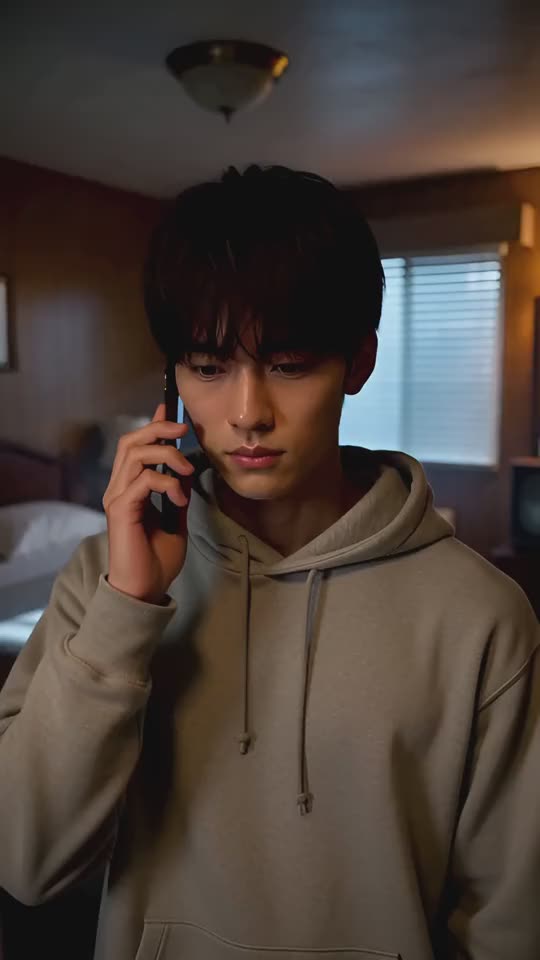
09 号房(老旧汽车旅馆)的镜头14
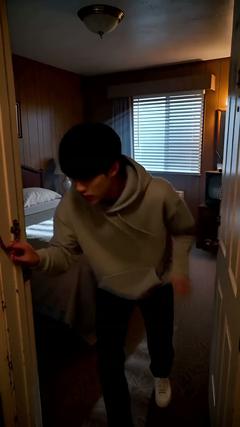
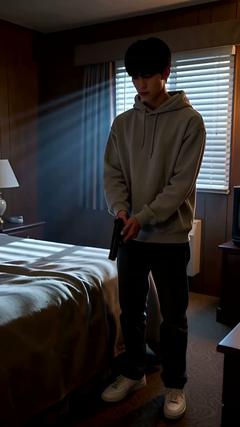
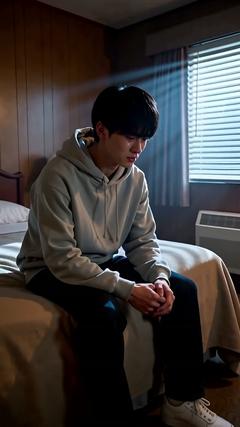


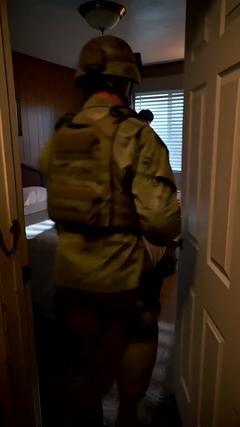
场景12
03 / 04—OUTPUT成品
镜头和成片都保存在项目里,随时能回到分镜表修改。
镜头与成片
已生成的镜头,和拼成一支的成片,分别列表显示。
按视频、按章节
按项目 → 视频 → 章节的树状结构筛选。可以只列出最新版,也能列出所有版本。
从任意镜头回到分镜表
从想修改的镜头回到分镜表,只重拍那一个镜头。
成品
 拳头砸墙,接后旋踢
 挨了一记勾拳,撞向柱子
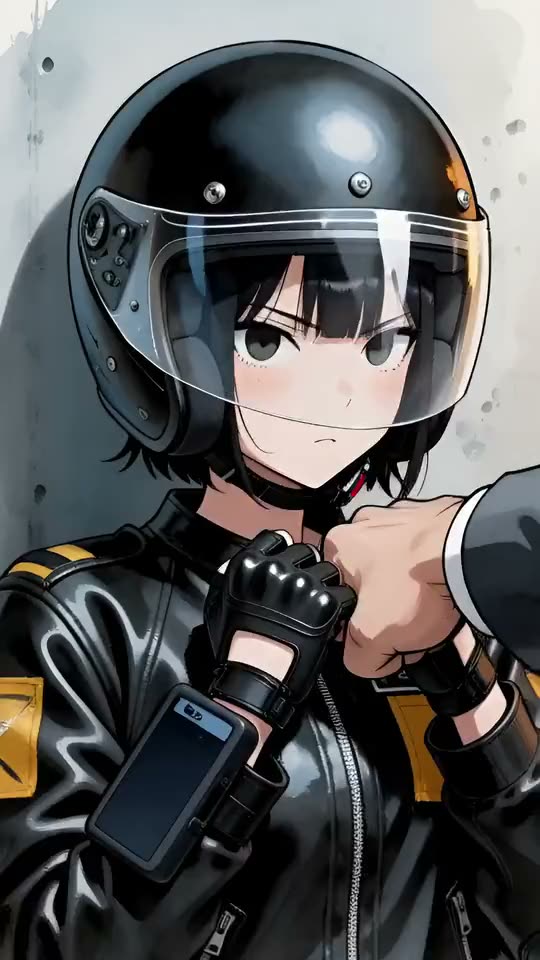 一脚踢倒
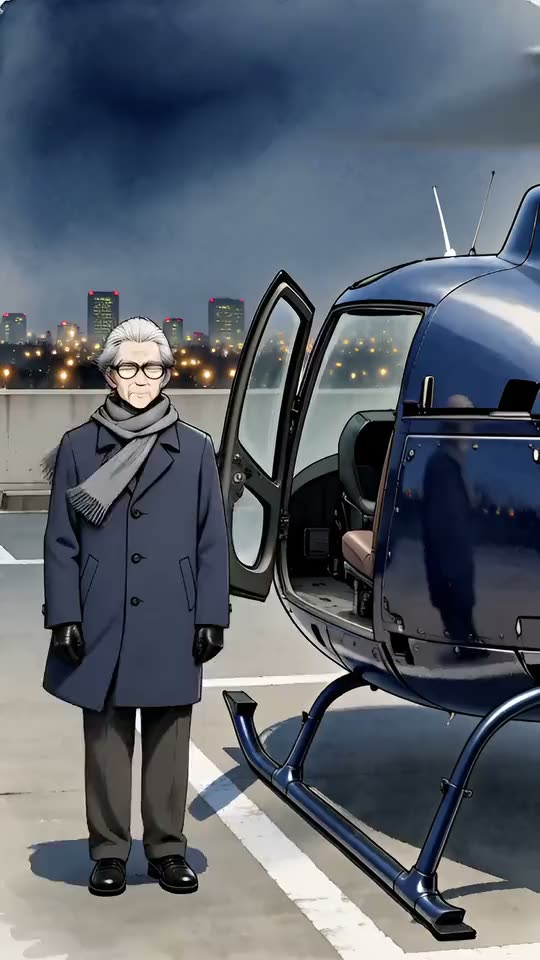 在直升机下侧滑
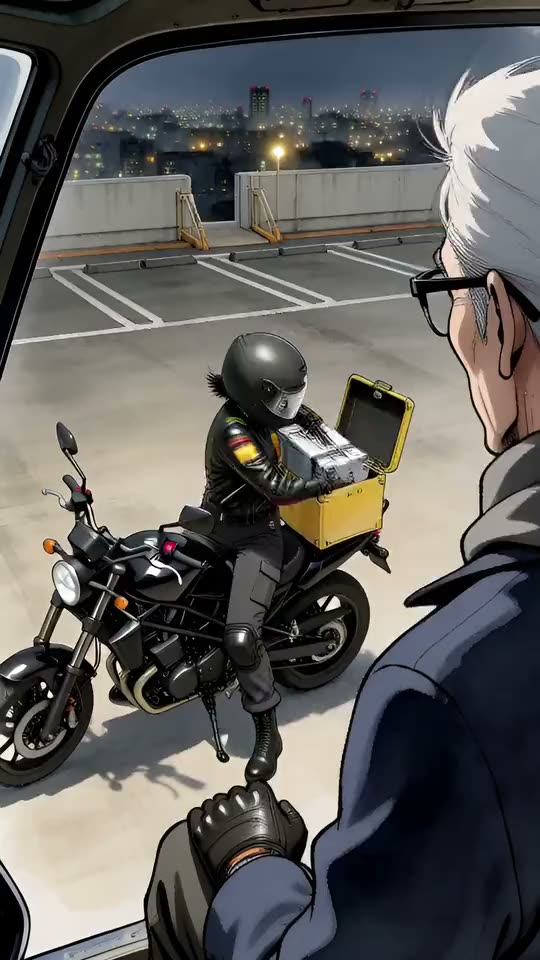 把箱子递上直升机
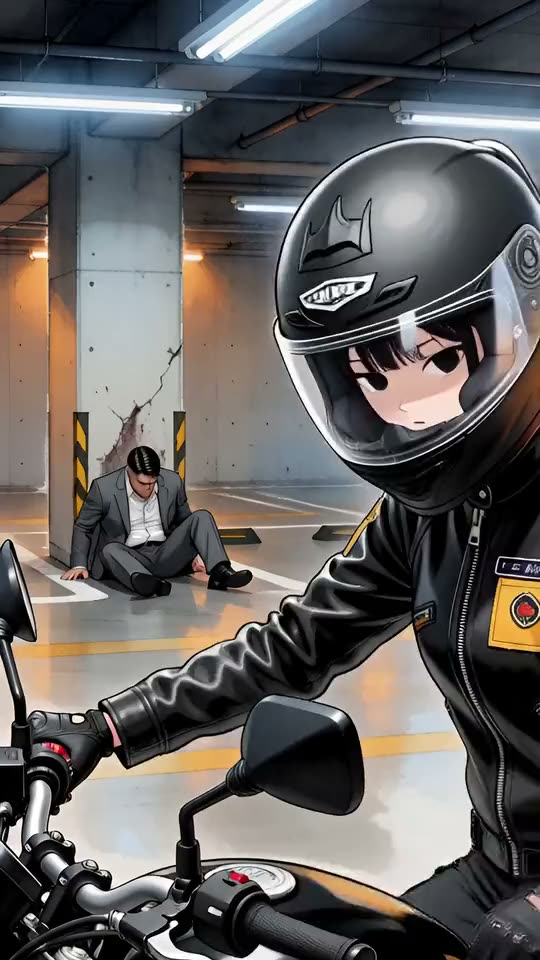 送达,回头一望
全部取自演示账号的作品,每个 Konte 生成镜头各取一帧(生成端:本地 GPU 的 MiniMax H3;部分实拍动作为 fal.ai API 的 MiniMax H3)。
04 / 04—WIKI资料
企划书、登场人物、结构、剧本。都能写进项目的资料(Wiki)。
从企划书到剧本
整体结构,以及每集的剧本和镜头表,都可以分页存放。
和 AI 一起改写
让 AI 改写正在打开的页面,也能恢复到之前的版本。
作为分镜的前提
分镜拆解在拆分镜头时,会读取这里写下的内容。
页面15
第1話「帰国便」脚本・カット表
縦型 9:16 / 約 125 秒 / 32 カット。香盤表(動画「第1話「帰国便」」)と同じ中身。
ログライン
記憶を失った 18 歳の青年が目を覚ますと、そこはホワイトハウスの前だった。手には、残高 100 億円の黒いスマホ。電話の向こうの AI は言う——「ご依頼は、残高の範囲で何なりと」。
読み方
「…」は画面の人物が口にするセリフ。ナギ(声)は画面に映らない声。『…』は画面の中に映る文字。
テロップは仕上げで動画の上に載せる文字(生成には渡らない)。
着信画面・明細・タイトルは、文字を崩さないよう UI の静止画を先に作り、その 1 枚から動かす。
1. 目覚め
夜明け前の青い光と、パトカーの赤と青の回転灯。何が起きているのか分からない不安を、手持ちの揺れと浅いピントで見せる。
| 01 目覚め | 湊の閉じていたまぶたがゆっくり開き、焦点の合わない瞳に赤と青の光が揺れて映る。 |
| 02 ホワイトハウスの前 | 夜明け前、誰もいない歩道。黒い鉄柵の前にひとり立ち尽くす湊。右手に黒いスマホを握っている。湊の背後に白いホワイトハウスがそびえている。湊が小さくつぶやく「……どこだ、ここ」 |
| 03 名前が出てこない | 湊が自分の手のひらと黒いスマホを見下ろし、顔を上げて不安そうにあたりを見回す。呼吸が浅い。湊「俺……誰だ?」 |
| 04 包囲 | パトカー2台がタイヤを鳴らして急停止し、制服の警官2人がドアを開けて銃を構えながら飛び出してくる。赤と青の回転灯。先頭のミラー巡査が叫ぶ「Freeze! Hands where I can see them!」 |
| 05 逃げる | 湊が両手を半分上げかけて……次の瞬間、踵を返して全力で走り出す。 |
这部短剧及其资料(分镜、演员、场景、Wiki)为日语,与应用中一致。
JUST TALK开口就行
说出企划的是你,拍板的也是你。
看起来也许有点复杂。但做演员、拆镜头、做分镜草图,都是 AI 的活。应用里有 Claude,在你自己的电脑上还有 Claude Code 或 Codex(ChatGPT),用对话就能调动整个片场。AI 推进准备和制作,由你决定演出和采用哪个。
作品对话
主角是 20 多岁的女性,穿白衬衫
Konte AI03 CASTING
已创建演员「AOI」:20 多岁女性,白衬衫日常装。
哪个镜头里,都是同一张脸。
 AOI演员 · 20 多岁女性
傍晚的河滩,雨天也想拍
Konte AI04 SET & LOCATION
已做好场景「傍晚的河滩」。
雨天也能回到同一个场景来拍。
 傍晚的河滩场景
这里用长焦推近,向右摇
Konte AI05 CAMERA
已改好这个镜头的机位。
下次生成起,就用这个机位拍。
按这个梗概拆成镜头
Konte AI06 SHOT LIST
已在分镜表里放入 1 个章节 / 4 个镜头。
字幕再短一点
Konte AI08 EDIT
已改写 2 处字幕。
把企划书整理进资料
Konte AI09 PRODUCTION
已在资料里写好「企划书」页面。
企划书
本次对话做出的4
AOI傍晚的河滩生成与否,由你决定
生成视频FEATURES功能一览
以分镜表为中心,片场该有的工作一应俱全。
| 领域 | 功能 | 能做什么 |
|---|---|---|
| 策划 | 说一说,结构就出来 | 说出视频的构想,就会按剧情梗概 → 分镜 → 演员、场景、道具 → 分镜草图 → 生成的顺序推进。是否进入下一步,由人来决定。 |
| 策划 | 3 位剧本医生审读 | 由编剧之外的 3 位剧本医生,从故事骨架、初读者视角、能不能拍三方面同时审读剧情梗概,改好后才交给你。拆成镜头后,结构审读会重读衔接,演出再检查每格的动作。 |
| 策划 | 和 AI 一起写资料 | 企划书、登场人物、结构、剧本都写进资料(Wiki)。可以和 AI 一起改写正在打开的页面,也能恢复到之前的版本。留下评论,AI 会读完修改,并回复「已处理/不采纳」。 |
| 策划 | 分镜的规则 | 把项目的分镜偏好(节奏、单个镜头的长度等)写下来,分镜拆解每次拆分镜头时都会遵守。 |
| 策划 | 用表单创建 | 不习惯对话的话,照着表单填写也能创建作品。 |
| 演员 | 创建演员 | 附上照片,或者和 AI 聊一聊。面部半身像可由图像 AI 来画或放入照片,还能画全身与服装的三视图(角色设定表)。换装用变体来做,可按镜头换衣服。 |
| 演员 | 创建声音 | 根据演员的说明和资料,用 AI 做出这位演员的声音并绑定。 |
| 场景 | 创建拍摄场地 | 根据照片或文字说明创建场景。场景设定表会把远景、俯视、近景等角度一起画出来。挂到章节上,所有镜头都在同一个地方生成。 |
| 道具 | 反复出镜的物品 | 把手机、包等反复出镜的东西设为道具。配上参考图,跨镜头也保持同样的外观。 |
| 画风 | 画风库 | 实拍、3D、2D 画风齐全,还在不断增加。用同一场面的样片对比挑选。也能从参考画或文字做出自己的画风,每种画风可指定作画的图像 AI。 |
| 拍摄 | 选择机位 | 角度、焦段、运镜、速度共 44 种拍法,都用片场术语的按钮来选。也可以按想要的效果来选,比如「引人入胜」「压迫感」。 |
| 拍摄 | 用 3D 定构图 | 在 3D 中摆放摄影机和人物来确定构图。可从过肩对话、枪战、剑客对峙等 70 种构图中,按人数或标签查找。 |
| 分镜草图 | 3D 分镜草图 | 把一次生成、10 秒以内的镜头按表演通常拆成 2〜3 个分镜格,在 3D 里摆放人偶和物体来定构图与站位。演出定关键瞬间与姿势,摄影指导选机位,草图作为构图范本交给视频 AI。 |
| 分镜表 | 结构・剧本表 | 把一集的镜头放进一张表。动作说明、带说话人的台词、字幕并排列出,点哪里就能当场修改。镜头的添加和排序也在这里。 |
| 分镜表 | 只重拍一个镜头 | 只重新生成不满意的镜头。之前的版本保留在历史记录里,可以对比挑选。也可以边看边给镜头下指示来修改。 |
| 分镜表 | 连续预览 | 整部视频连续播放,叠加字幕确认。点击下方的画格,即可跳到对应镜头。 |
| 生成 | 云端或本地 | 视频可用本地 GPU 的 MiniMax H3,或 fal.ai 的 MiniMax H3 / Hailuo。先按组织设定,也能按作品、按生成按钮切换。GPU 的排队情况一目了然,急件可以提前。 |
| 生成 | 选择 3 个 AI | 分别选择对话(Claude)、图像、视频的 AI。图像可用本地 GPU 的图像模型、fal.ai 的 GPT Image 2・Nano Banana・Seedream・FLUX.2,或 ChatGPT。 |
| 生成 | VFX | 给镜头加上子弹时间、螺旋上升、风暴魔法等 10 种效果之一再生成。效果发生的瞬间由 AI 写进提示词(本地 GPU 的 MiniMax H3)。 |
| 规格 | 画幅、分辨率、帧率 | 16:9、9:16、1:1、4:3、3:4、21:9 / 480p、720p、1080p / 24、30、60 fps。 |
| 剪辑 | 视频剪辑 | 把做好的镜头排成一列,设定修剪、转场(叠化、黑场、白场等)、配乐、音效和叠加图片。还能插入其他视频的片头或资料镜头。改完当场播放。 |
| 剪辑 | 定稿输出 | 把剪辑内容导出为一支 MP4。可下载成片、字幕文件(SRT)和不带字幕的镜头素材(zip)。分享页面先播放成片。 |
| 剪辑 | 字幕 | 经典 20、演出 12,共 32 种样式。AI 听取生成好的镜头中的人声,让字幕只在声音出现时显示。改写字幕无需重拍。 |
| 分享 | 分享页面 | 生成无需登录即可查看的链接。除了视频,还可以选择展示故事板(分镜草图、3D 角度)、演员、场景、道具、资料中的哪些,以及封面。生成前就能分享,也能只分享 1 个镜头。 |
| 资产 | 成品与素材库 | 已生成的镜头、成片、照片和视频素材,按项目保存。也能用提示词画出素材加进去。作品可以复制到其他项目。 |
| 资产 | 拆分成镜头 | 导入视频(也可用 YouTube 链接),自动找出切点,切成一个个镜头素材。不用生成就能放进镜头,补插入镜头很方便。 |
| 团队 | 成员与访客 | 邀请成员在同一份分镜表上推进。客户可按项目以访客身份邀请。 |
| 集成 | API 与 MCP | 可以从本地的 Claude Code 或 Codex,委托从资料、演员、场景、镜头的创建到生成、剪辑、定稿输出的工作。只有在要求时才生成,无法撤销的删除只能在界面上操作。 |
ALL FEATURESTHE FIVE STEPSASSISTANTCAST & SETSDEMOHOW IT WORKSREQUIREMENTSWHY KONTE
10—SHOWREEL作品集锦
12 CUTS · 1:02 · 本地 GPU 的 MiniMax H3
FAQ — 常见问题
分镜表、素材和生成结果的权利归用户所有。是否公开或使用生成内容,由用户自行决定(使用条款第 2、3 条)。
可以。每个镜头都能导出 MP4,直接导入你剪辑软件里的正片。也可以把从正片截取的画面作为关键帧放进镜头来生成(每个镜头最多 15 张)。
日语。界面和拍摄设置都是日语。如果希望在其他语言下使用 Konte,欢迎联系我们。
在云端生成,会产生你自己 fal.ai 账户的使用费。用本地 GPU 生成,则没有 API 费用。