ASSISTANT助手
开口说,
说出企划,AI 就推进准备和执行。演出和采用与否,由你决定。
01—ONE CHAT一段对话
一段对话,
从第一句话,到剧情梗概、分镜草图、视频和剪辑。AI 负责准备和执行,由你来决定。
- 01TALK用一句话说出来你
- 02PLOT写出剧情梗概对话 AI
- 03REVIEW剧本医生修改对话 AI
- 04BREAKDOWN拆分镜头对话 AI
- 05CAST & SETS画出长相和地点图像 AI
- 06STORYBOARD在 3D 里定构图,做成分镜草图对话 AI
- 07GENERATE变成视频视频 AI
- 08EDIT直接在分镜上剪辑你
- 09FINALIZE合成一支,留作资产你
01—TALK
用一句话说出来
想做什么,直接一句话说出来。附上照片、演员或场景也可以。
你
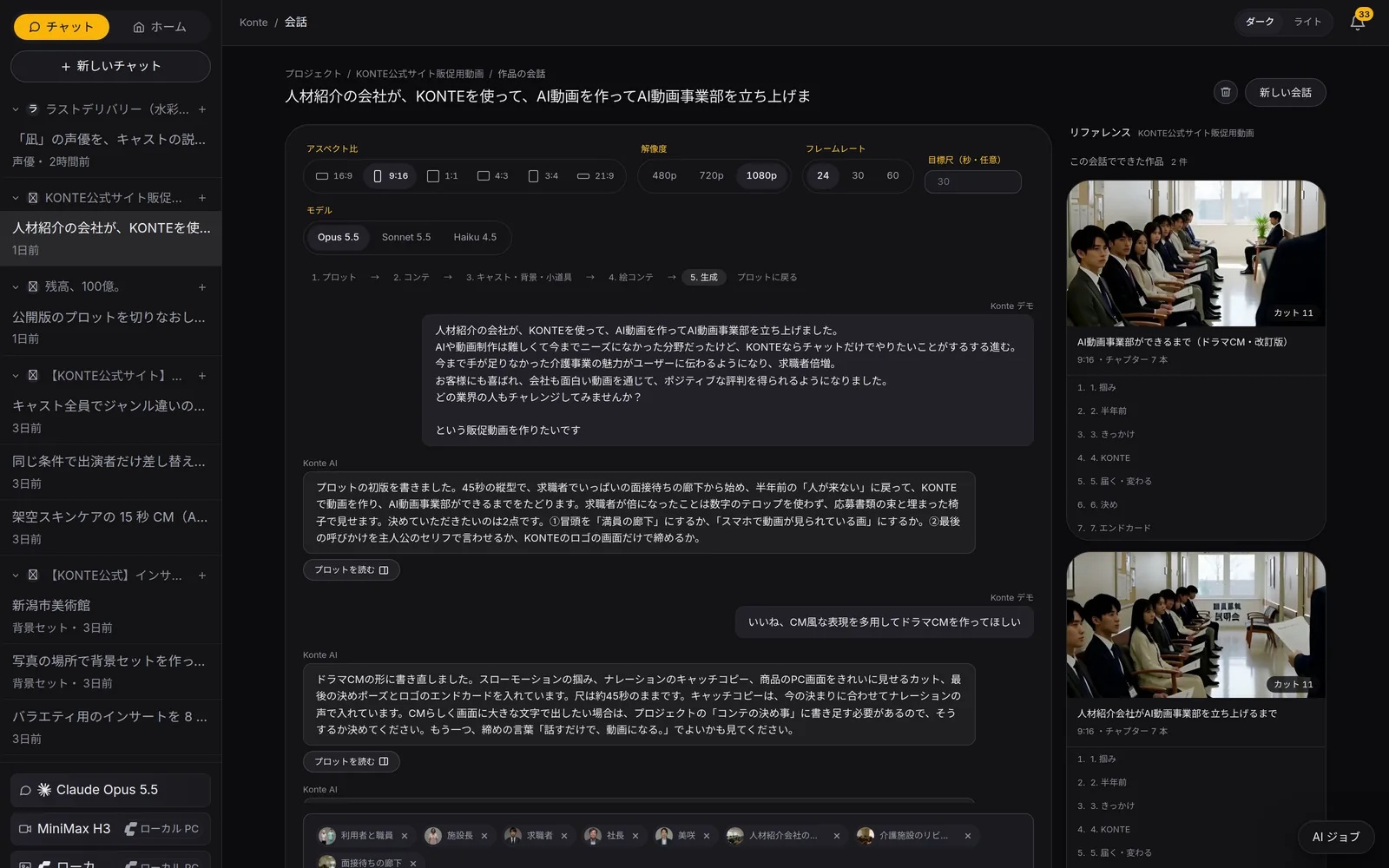
对话把想做的东西直接写出来,AI 会写好剧情梗概,并反问需要你拍板的地方。上方的条显示当前工序。 02—PLOT
写出剧情梗概
编剧把它写进资料,并反问需要你拍板的地方。还会列出其中的角色、地点和道具。
对话 AI
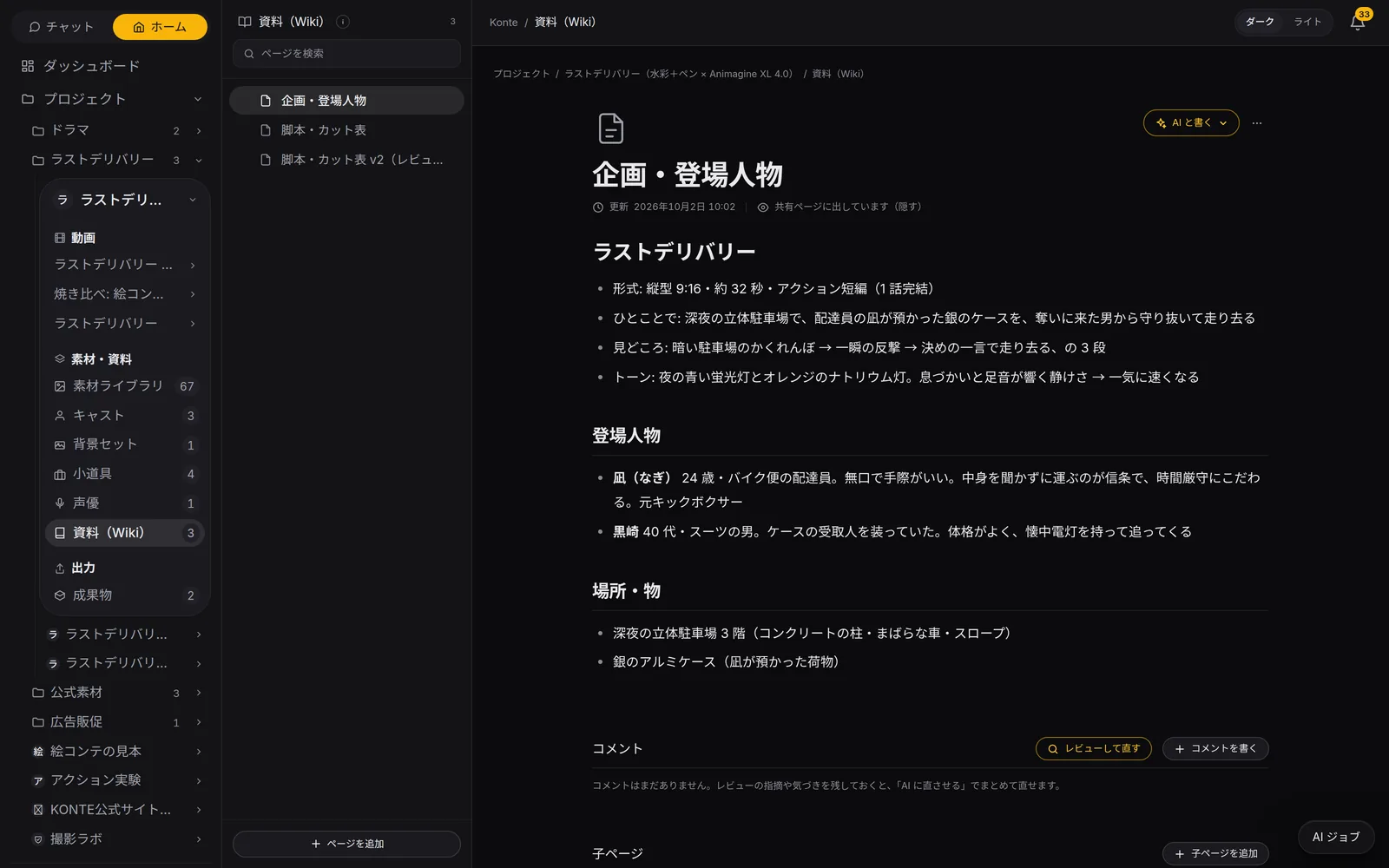
资料(Wiki)企划、登场人物、剧本都写在资料页面上:形式、一句话梗概、看点、基调都写清楚。 03—REVIEW
剧本医生修改
「故事骨架」「初次观看的人」「能不能拍」3 位同时审读,交给你修改后的版本。「能不能拍」的眼光连道具怎么拿都会看。
对话 AI
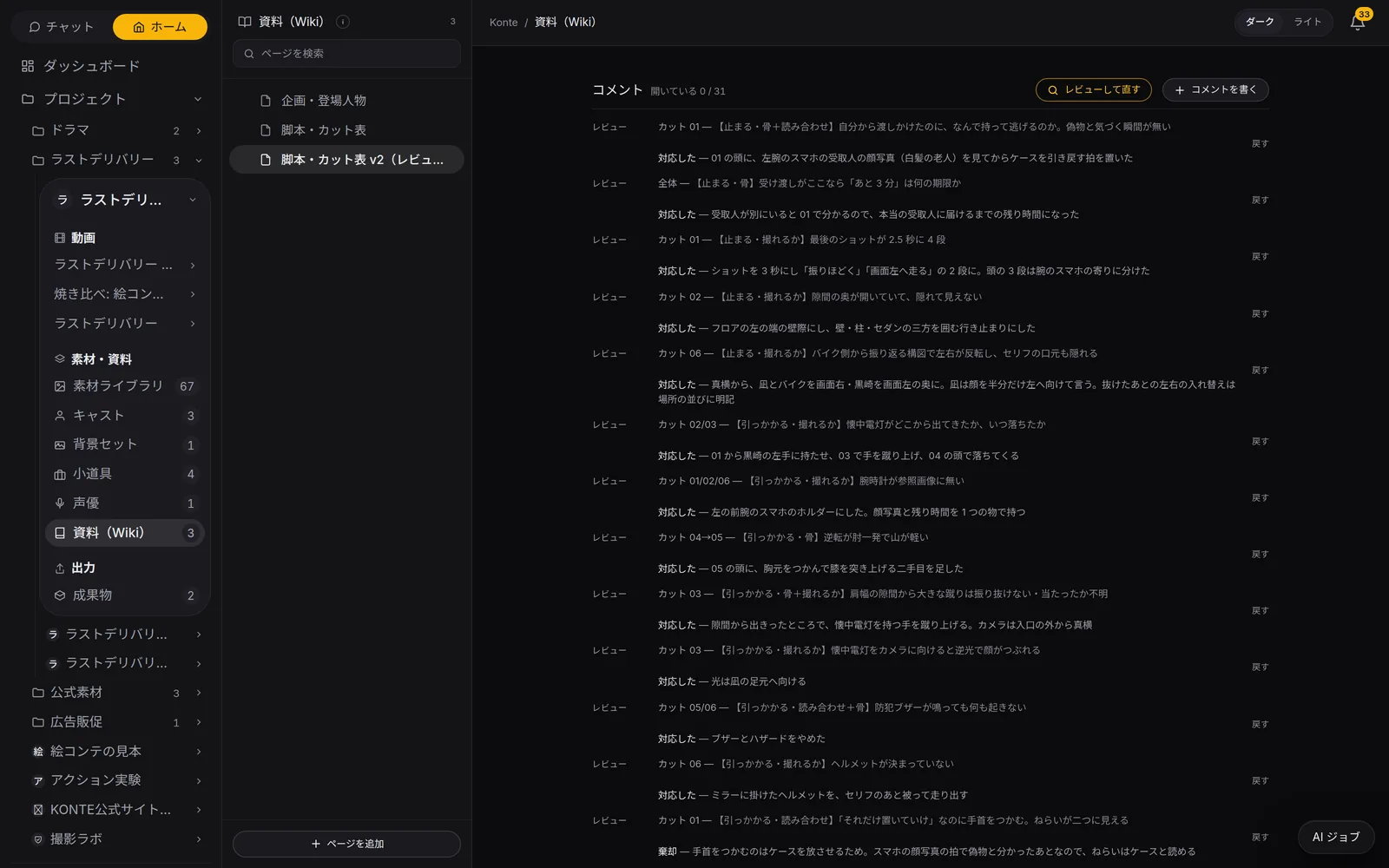
剧本审读3 位剧本医生的意见以评论形式留在页面上。这里 31 条意见全部关闭,每条都写明改了什么(対応した,已处理)或理由(棄却,不采纳)。 04—BREAKDOWN
拆分镜头
点「用这个梗概推进」,分镜拆解把场景分成一次能生成的镜头,再按表演拆成分镜格,接着结构审读重读衔接。
对话 AI由你按下
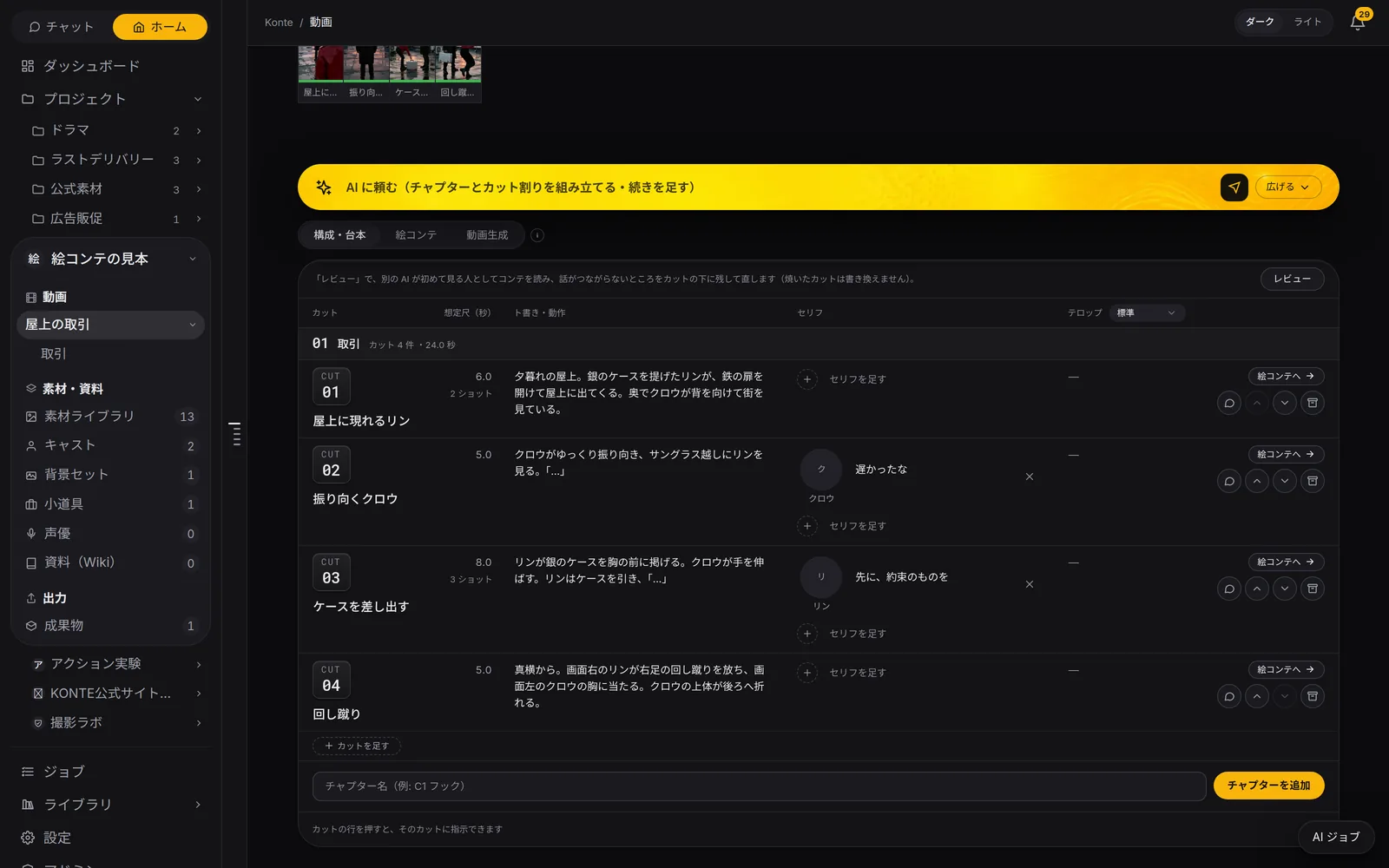
结构・剧本每个镜头的动作说明、台词与说话人、时长都在一张表上。点击「审读」(レビュー),结构审读会以初次观看者的身份重读。 05—CAST & SETS
画出长相和地点
一键批量生成,图像 AI 画出演员的长相和角色设定表、场景和道具。
图像 AI由你按下
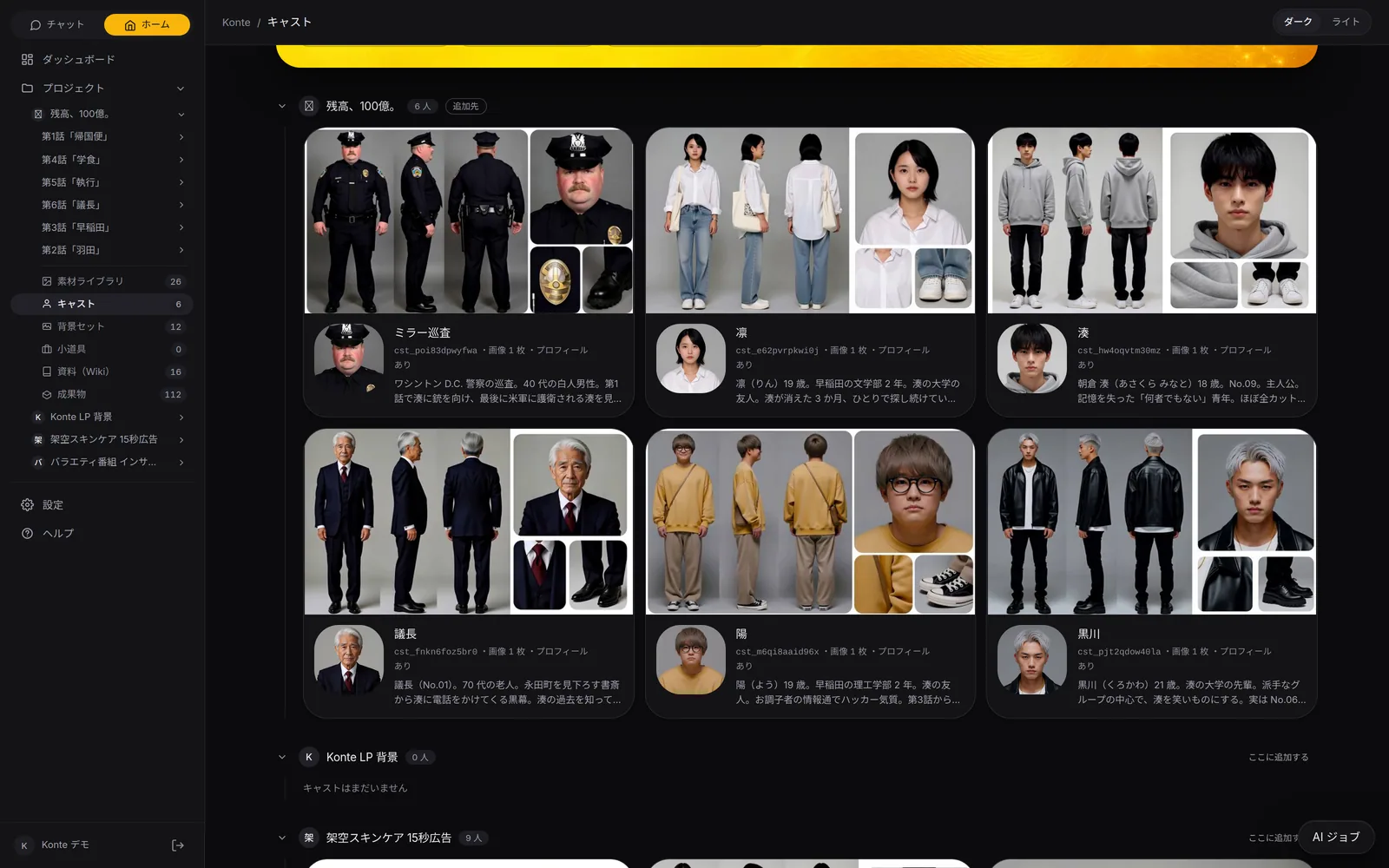
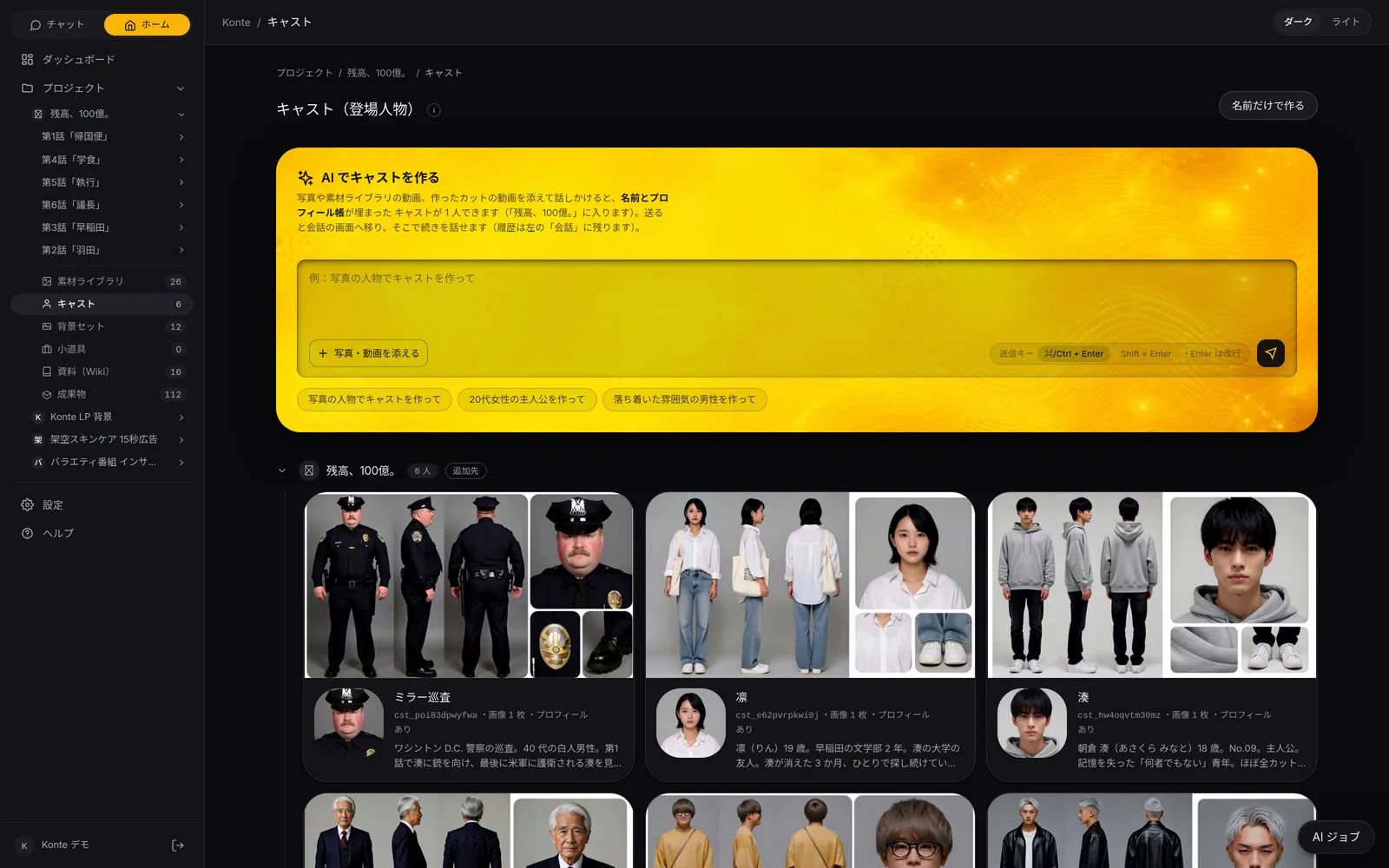
演员贯穿 6 集的 6 个人。看三视图角色设定表,谁长什么样一目了然。 06—STORYBOARD
在 3D 里定构图,做成分镜草图
演出定下关键瞬间和姿势,摄影指导按每个分镜格想表现的内容选好机位和站位。
对话 AI由你按下
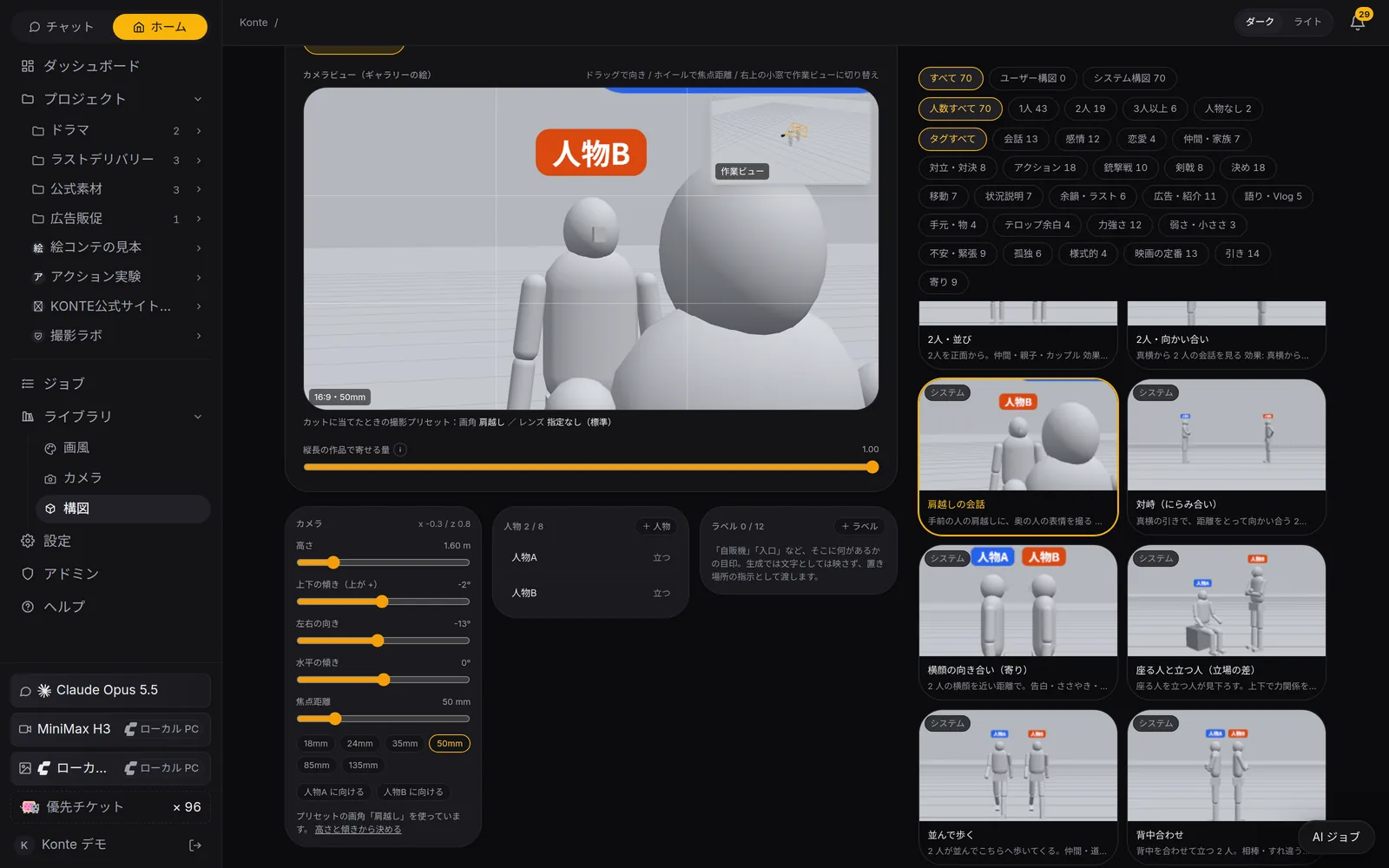
构图库从过肩对话到剑客对峙,共 70 种构图。可按人数或标签查找,摄影机和人物的位置可直接沿用。 07—GENERATE
变成视频
确认后按下就开始生成。生成指示担当会把道具规则以及 VFX 发生的瞬间写进指示。
视频 AI由你按下
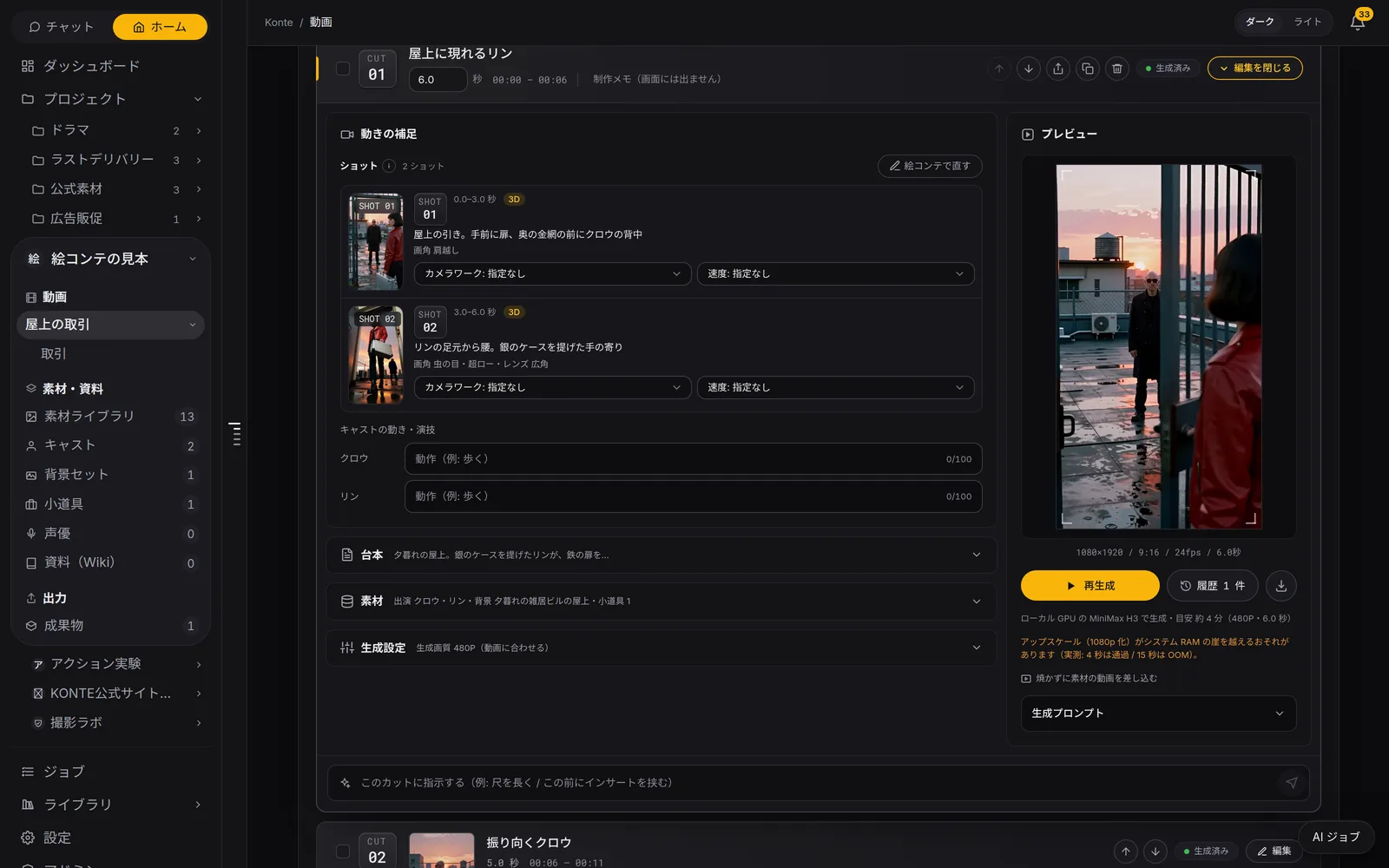
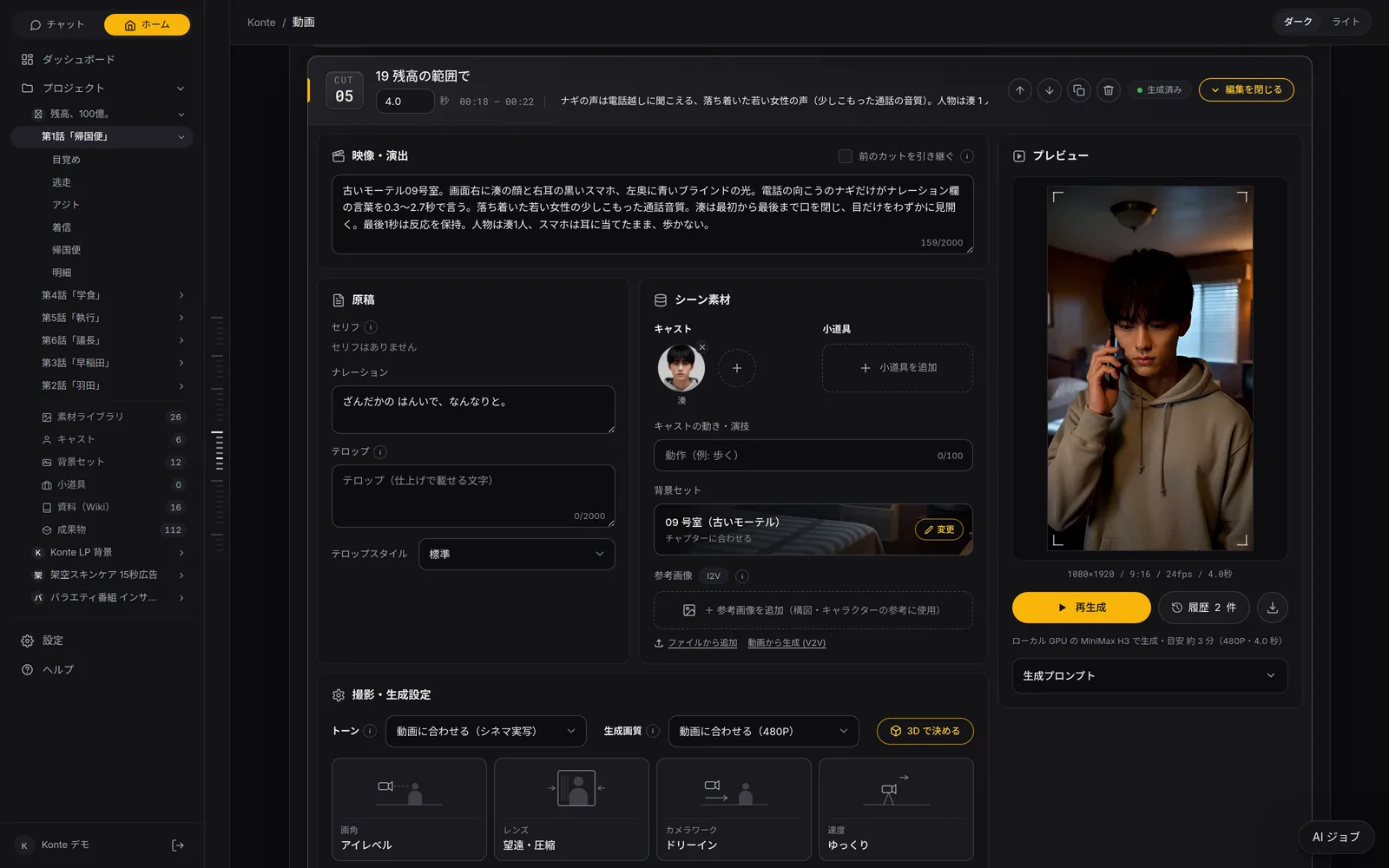
视频生成在分镜格上加上运镜、速度和演员的表演后生成。生成端和预计时间显示在按钮下方。 08—EDIT
直接在分镜上剪辑
把生成好的镜头排成一列:修剪、转场、配乐、音效、插入。字幕担当按声音让字幕出现和消失。
你
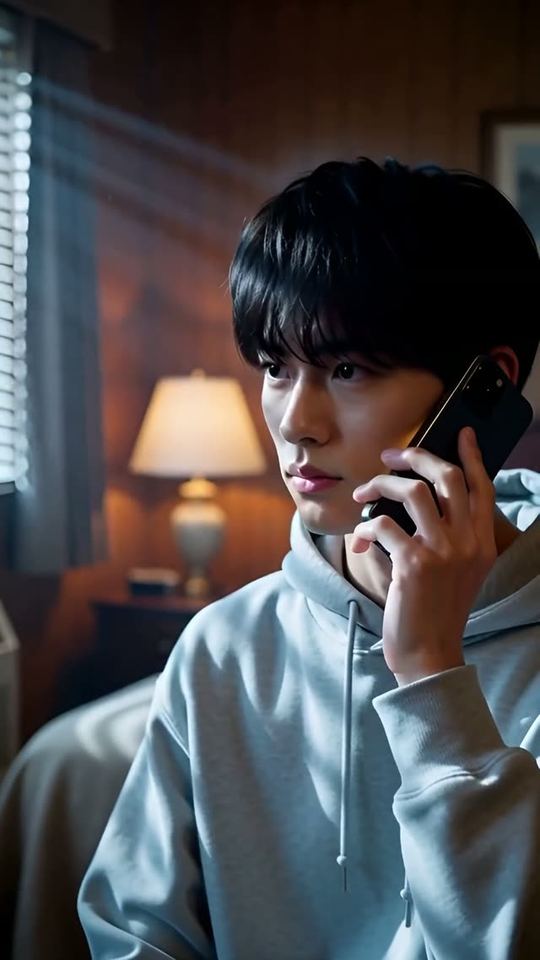
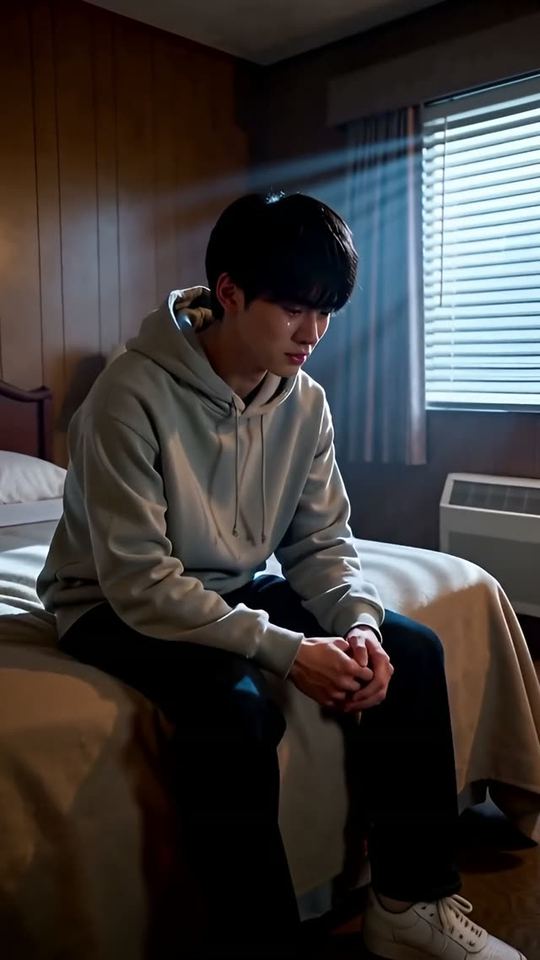
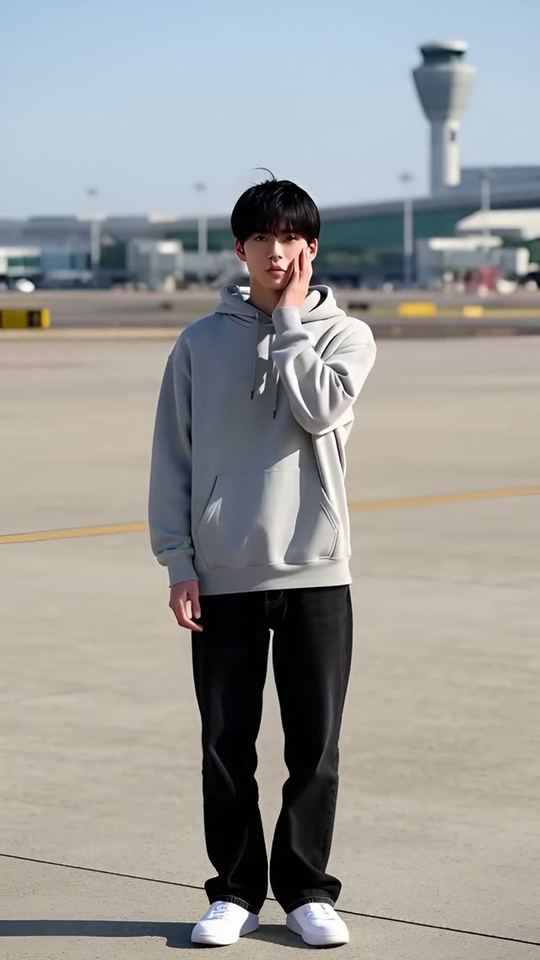
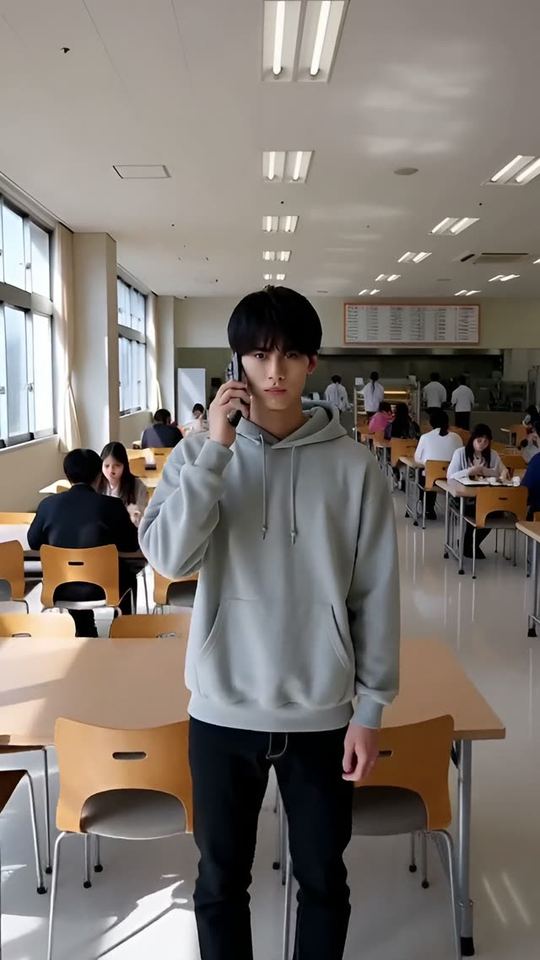
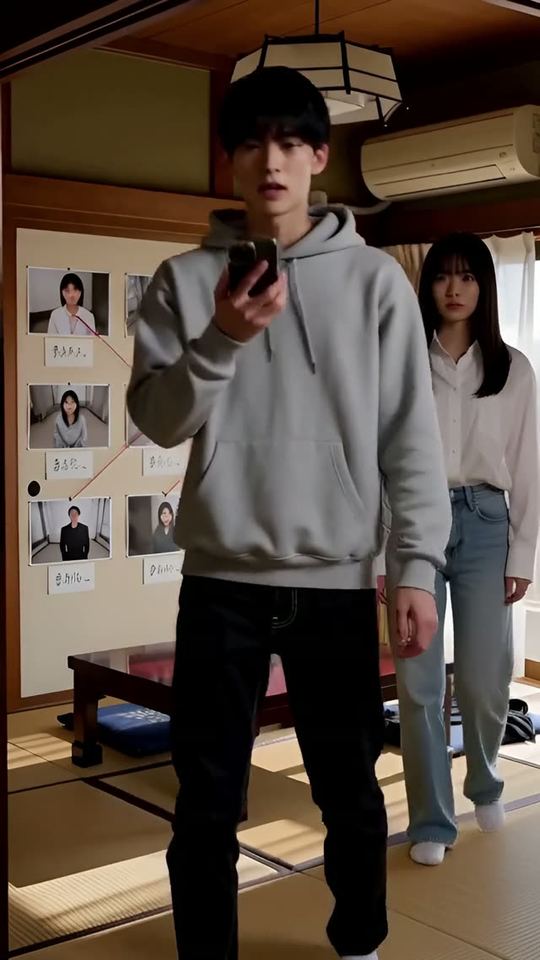 LOGO0.0s / 18.0s+字幕+图片+音效+配乐插入素材 ▾画面◆◆◆◆音频字幕ナギおれ、なにを やったんだよ……ごめん。君、誰?……会って話そう。图片logo.png音效SESE配乐BGM · 80%
视频剪辑标签的还原(示意・翻译)。画面取自竖屏短剧「余额,100亿。」的镜头,◆ 是镜头接缝处的转场。 09—FINALIZE
合成一支,留作资产
定稿输出合成一支。视频、字幕、镜头素材进入成品,演员和场景下一部作品照样能用。
你由你按下
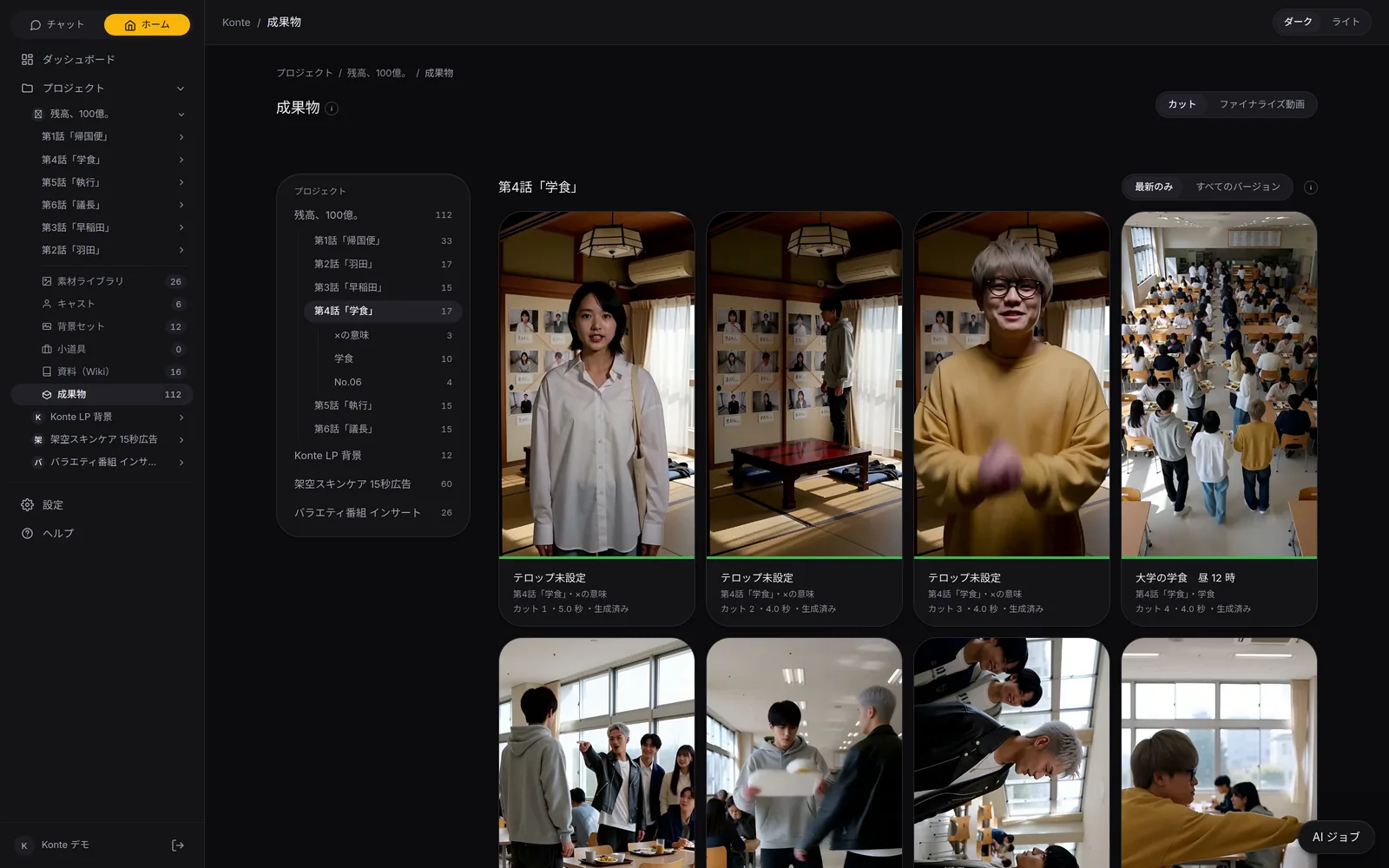
成品生成的镜头都进成品。可以按项目 → 视频 → 章节筛选。
02—THE CREW片场的工作人员
从企划到交付,
准备和执行交给工作人员,演出和采用由你决定。接起来看,只回头改需要改的地方。
01—PITCH & DIRECTION
企划・演出方针
先定下想让人看到的地方和基调。编剧和分镜拆解都照着它推进。
导演(你)DIRECTOR你
由你决定做什么、想让人看到什么、整体基调,以及每道工序的结果是否采用。生成与否,也由你决定。
制片统筹COORDINATOR对话 AI
你的对话对象。反问关键的决定,把活分给各个岗位,再带着成果回来。无论哪道工序,你只需要和它说话。
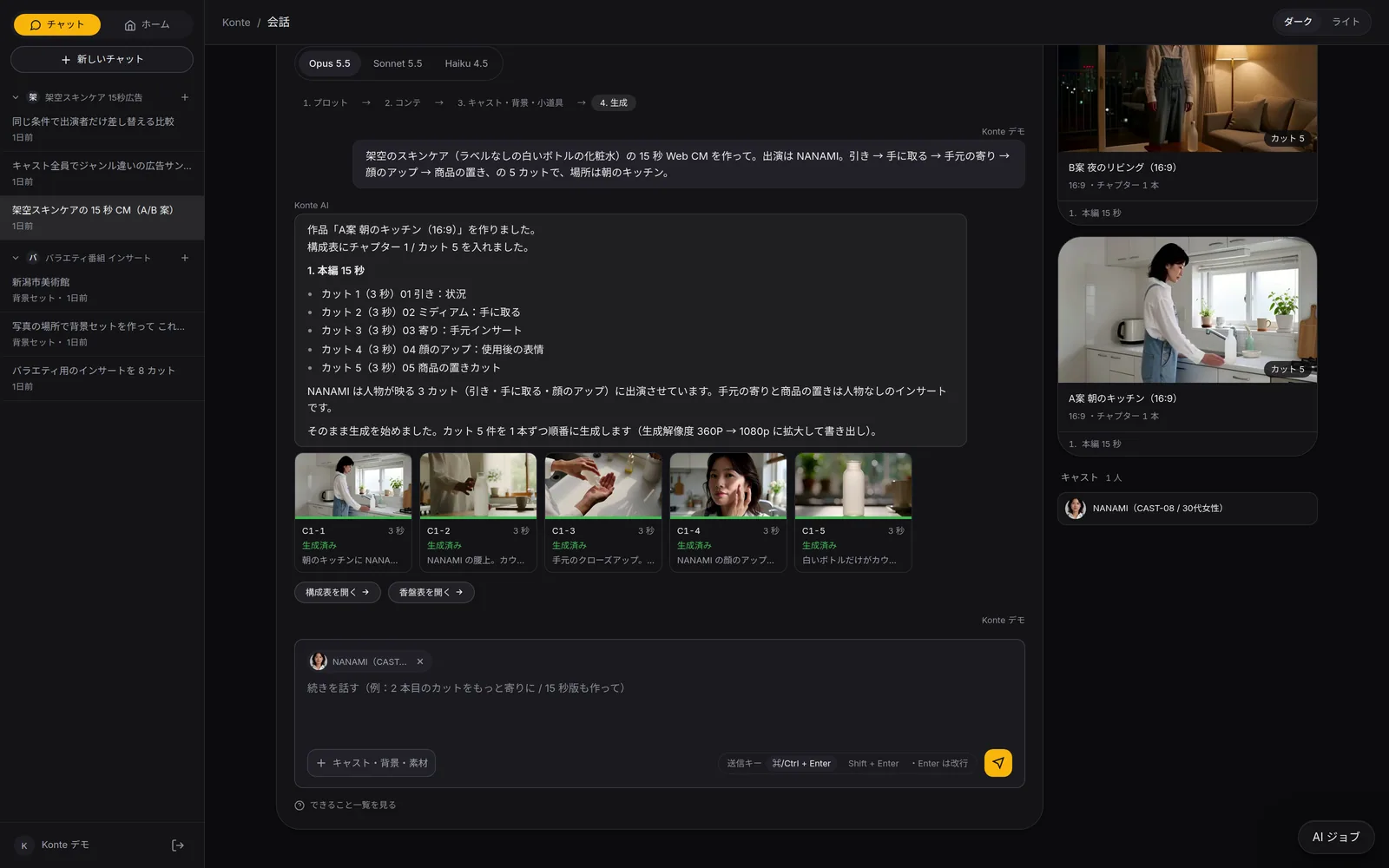
与 AI 对话说出来,就按剧情梗概 → 分镜 → 演员与场景 → 生成的顺序推进。做好的视频汇集在右侧。 编剧SCREENWRITER对话 AI
根据你的一句话和演出方针,把剧情梗概(看点的顺序与秒数)写进资料。还会列出其中的角色、地点和道具。
剧本医生(3 位)SCRIPT DOCTORS对话 AI
「故事骨架」「初次观看的人」「能不能拍」3 位同时审读,改好后才交给你。
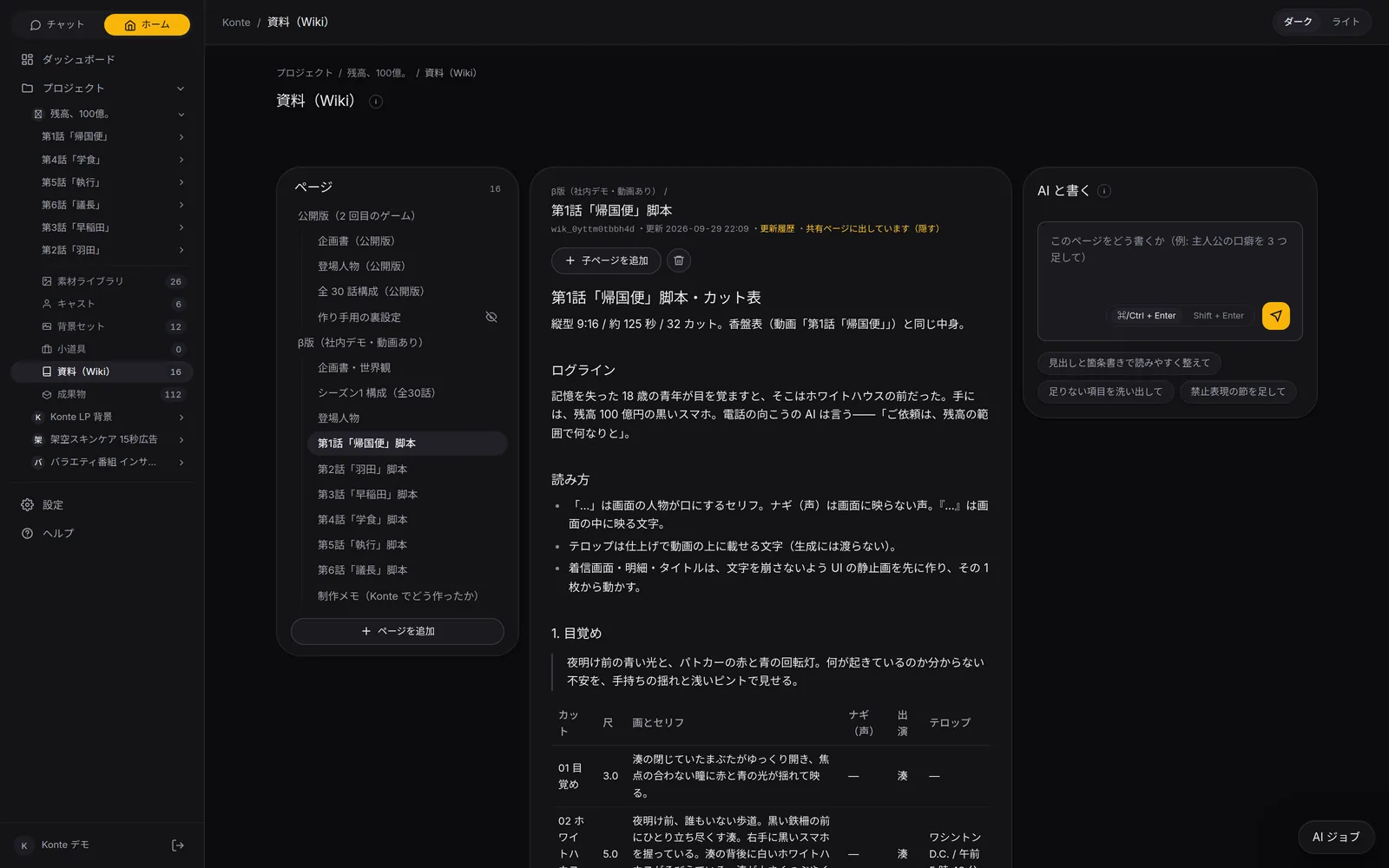
资料(Wiki)企划书、登场人物、结构、剧本都写进资料。打开的页面可以和 AI 一起改写。 由你按下用这个梗概推进
分镜拆解SHOT BREAKDOWN对话 AI
把场景按一两轮对话分段,每段控制在一次能生成的 10 秒以内(界面上叫「カット」),再按表演拆成 2〜3 个分镜格。定好台词和出演,写进分镜表。
结构审读STORY REVIEW对话 AI
以初次观看者的身份,只读画面、台词和字幕,指出故事跳跃的地方。
改稿REWRITE对话 AI
根据结构审读的意见修改分镜拆解。
演出STAGING对话 AI
分镜拆解改好后,接着为每个分镜格定下关键瞬间、动作的速度与力度、姿势。3D 草图就画在那一瞬间。
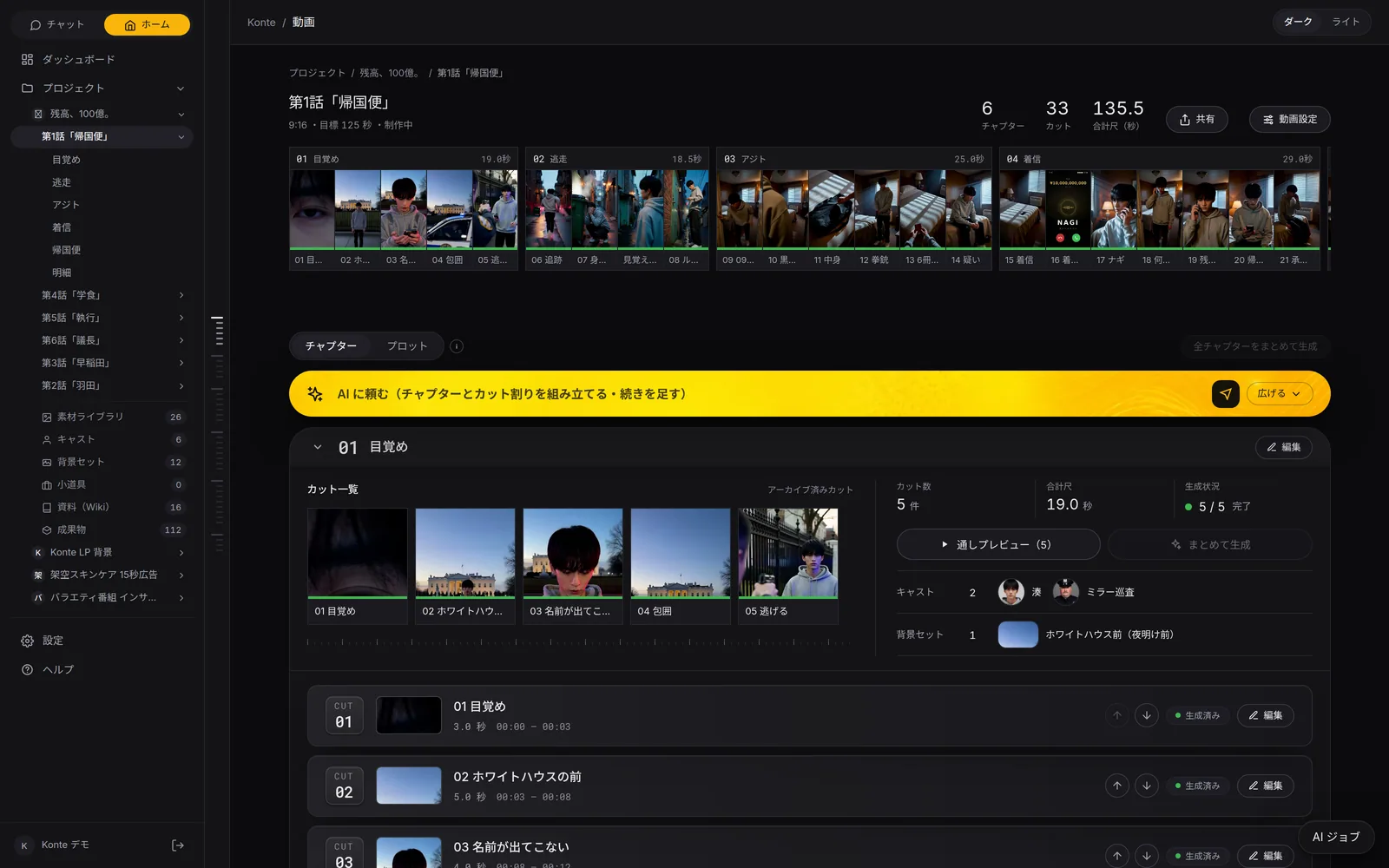
视频页面所有章节的镜头排成一条。打开章节,镜头数、时长、演员都汇总在一起。 由你按下批量生成演员、场景、道具
化妆与服装MAKEUP & WARDROBE图像 AI
画出面部半身像,再把全身正面、侧面、背面和面部特写以同一套服装画在一张设定表上。换装时脸不变,只换衣服。
选角与艺人管理CASTING你
长相由你决定:让图像 AI 画,或放一张照片。登记进名册后,任意集数都能用同一张脸。
美术设计PRODUCTION DESIGNER对话 AI
决定场景前后左右、天花板和地面各有什么,由图像 AI 画成可环视的 3D 房间。夜晚、雨天也能分别画。
道具PROPS图像 AI
单独画出物品,放进道具架。谁拿着什么,由剧本医生和分镜拆解逐个镜头检查。
配音演员VOICES视频 AI
不用语音合成。让视频 AI 说一句台词并提取声音,采用的样本会跟着该角色的镜头走。
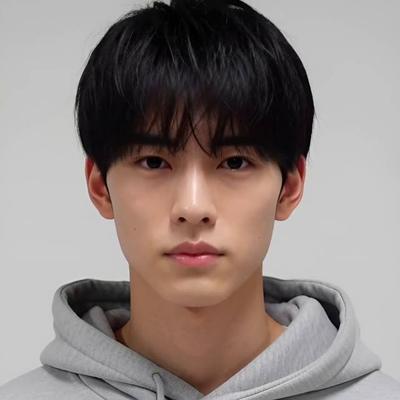
湊
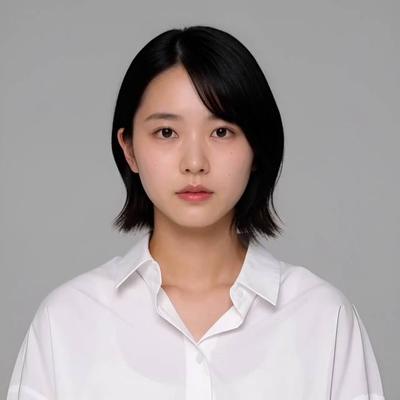
凛
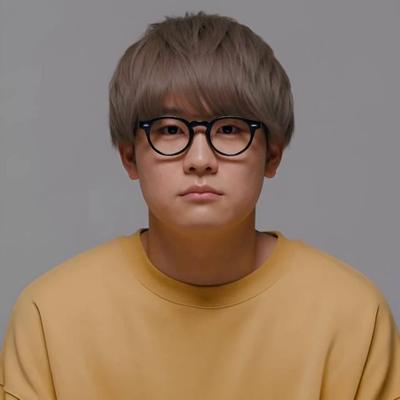
阳
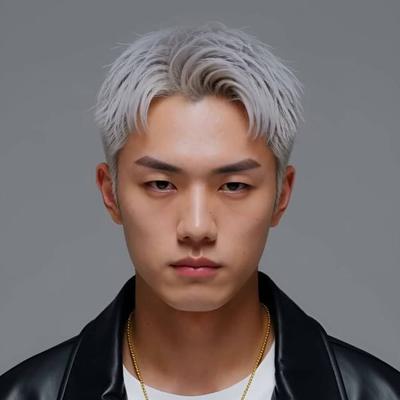
黑川
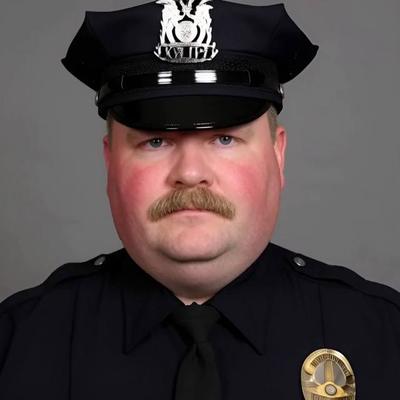
米勒巡警
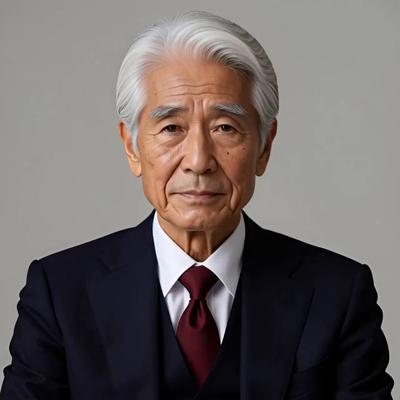
议长
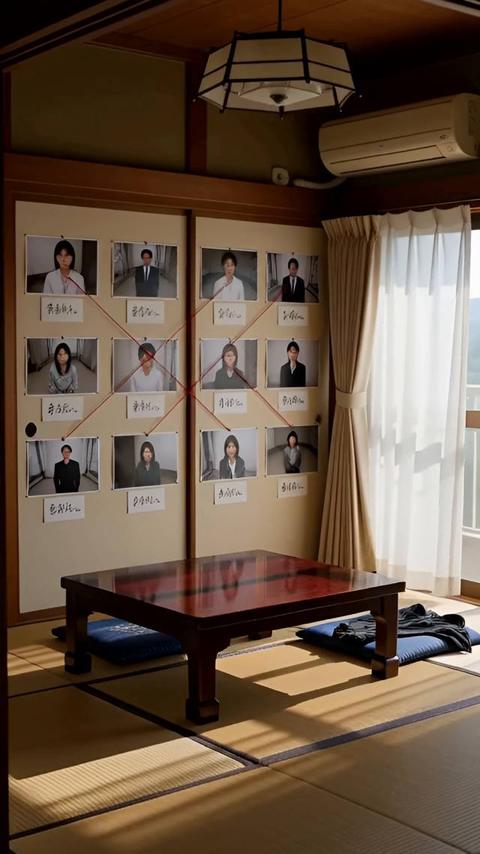
湊的房间(老公寓里的 6 叠小屋)
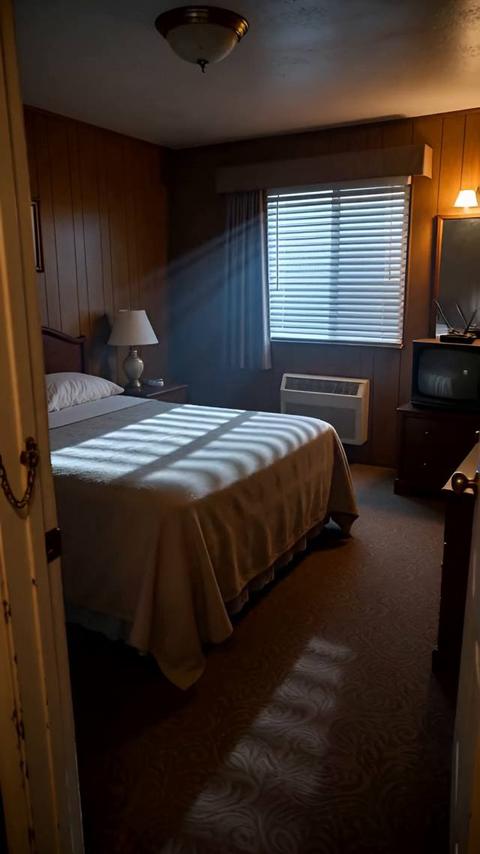
09 号房(老旧汽车旅馆)
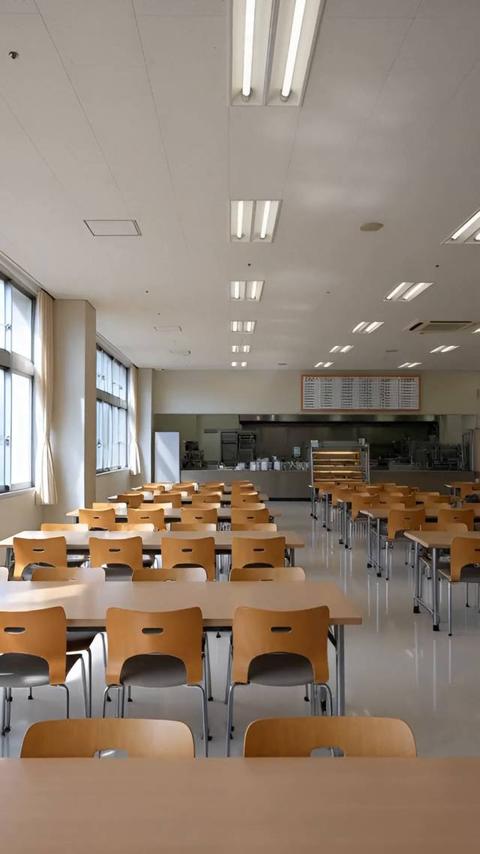
大学食堂(中午)
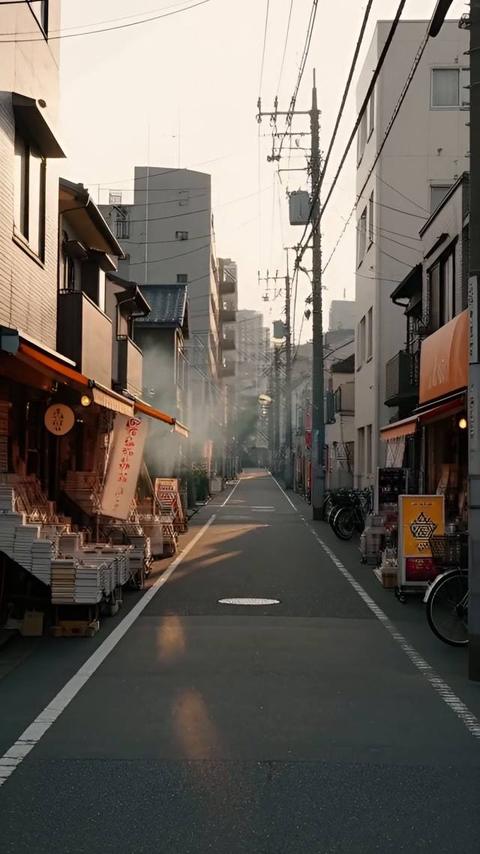
早稻田学生街(早晨)
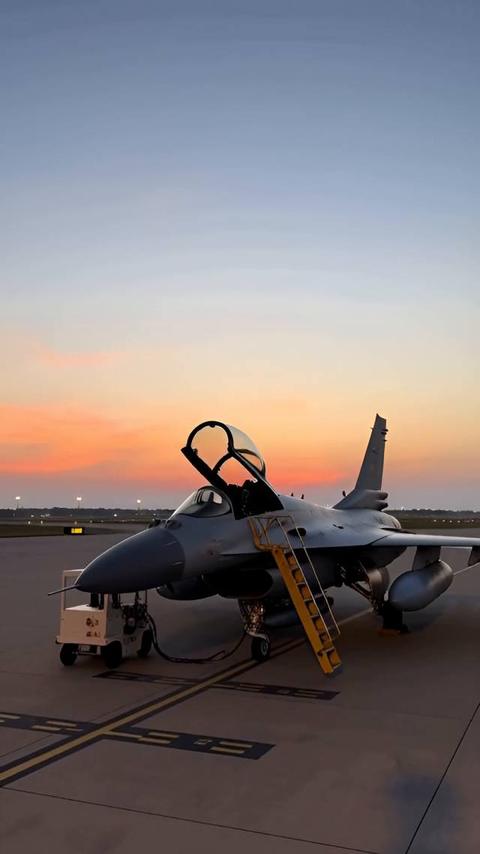
空军基地跑道(朝霞)
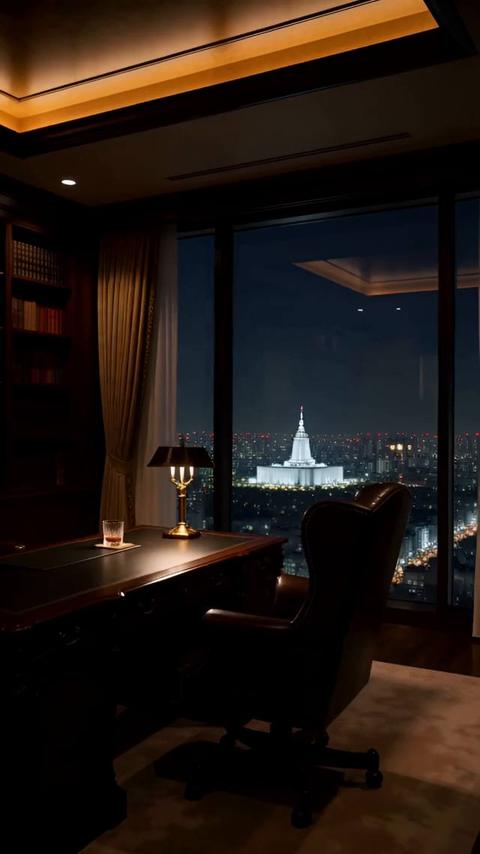
议长的书房(俯瞰永田町的高层)
竖屏短剧「余额,100亿。」的演员与场景参考图(都在 Konte 里制作)。
由你按下放置分镜草图
摄影指导DIRECTOR OF PHOTOGRAPHY对话 AI
按每个分镜格想表现的内容,从构图库里选摄影机高度、朝向和人物站位。
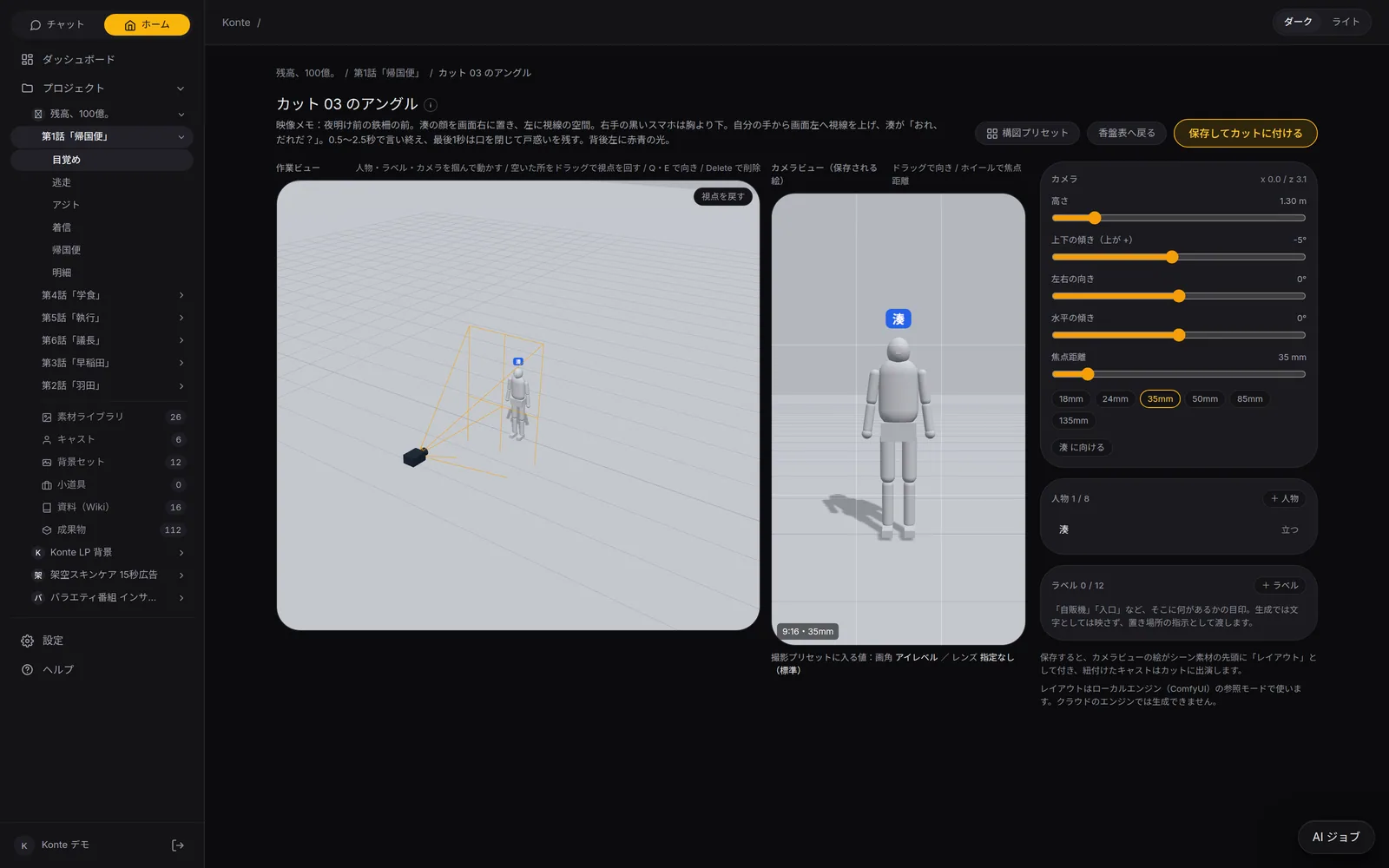
角度编辑器在 3D 里摆好摄影机和人物,定下构图和站位,做出分镜草图。 由你按下按这份分镜表生成(需确认)
生成指示担当GENERATION BRIEF对话 AI
把镜头的各栏、分镜格、台词、机位、参考图和声音,按视频 AI 的官方写法写成英文指示,并写入上一个镜头结束时的姿态、VFX 的瞬间和道具的形状与颜色。
VFXVFX你
从镜头的「VFX」按钮里,在子弹时间等 10 种效果中选 1 种。效果发生的瞬间,由生成指示担当写进指示。
摄制组CAMERA UNIT视频 AI
接过指示、参考图和声音样本,把表演、台词和运镜一起生成为一个镜头。
 3DVIDEO
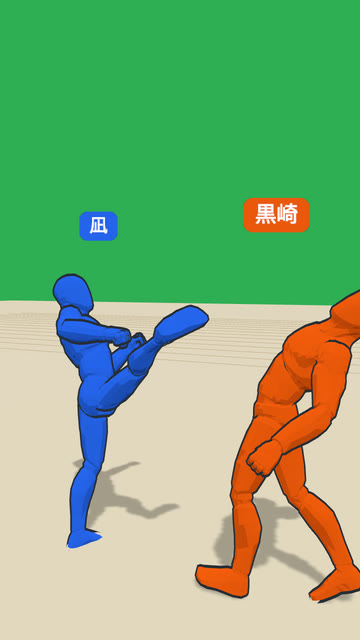
后旋踢
 3DVIDEO
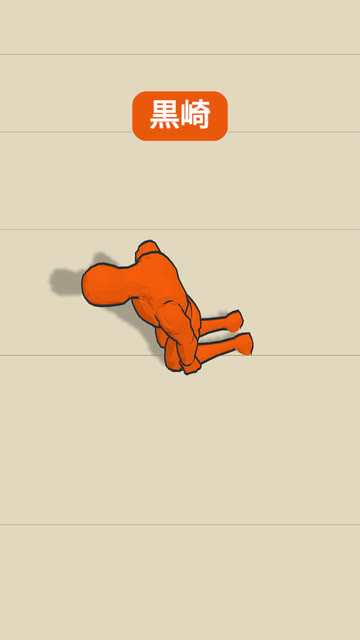
瘫坐在柱边
 3DVIDEO
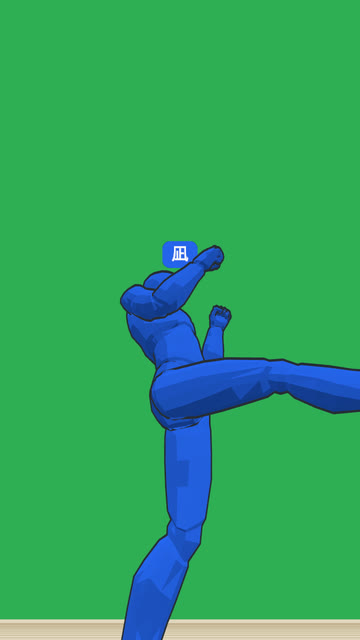
踢飞箱子
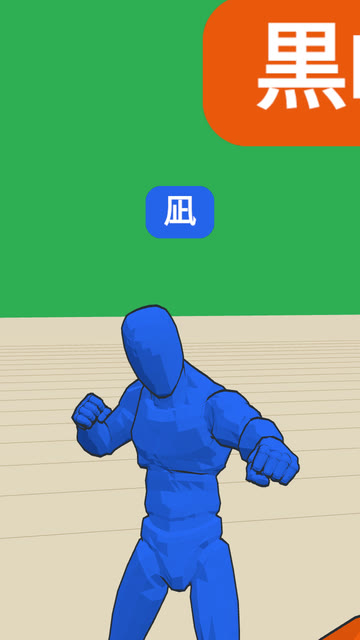 3DVIDEO
越肩一拳
左边是分镜草图的 3D 草图(关键瞬间),右边是以它为构图范本生成的镜头。长相和服装按演员参考图来画。
剪辑(你)EDITOR你
把做好的镜头排成一列粗剪:修剪、转场、配乐、音效、插入。不够就回去加镜头或重拍,再在这里换上新生成的版本。
字幕担当CAPTIONS对话 AI
听取生成好的镜头中的人声,让字幕只在声音出现时显示,并按视频氛围调整样式。文字不改。
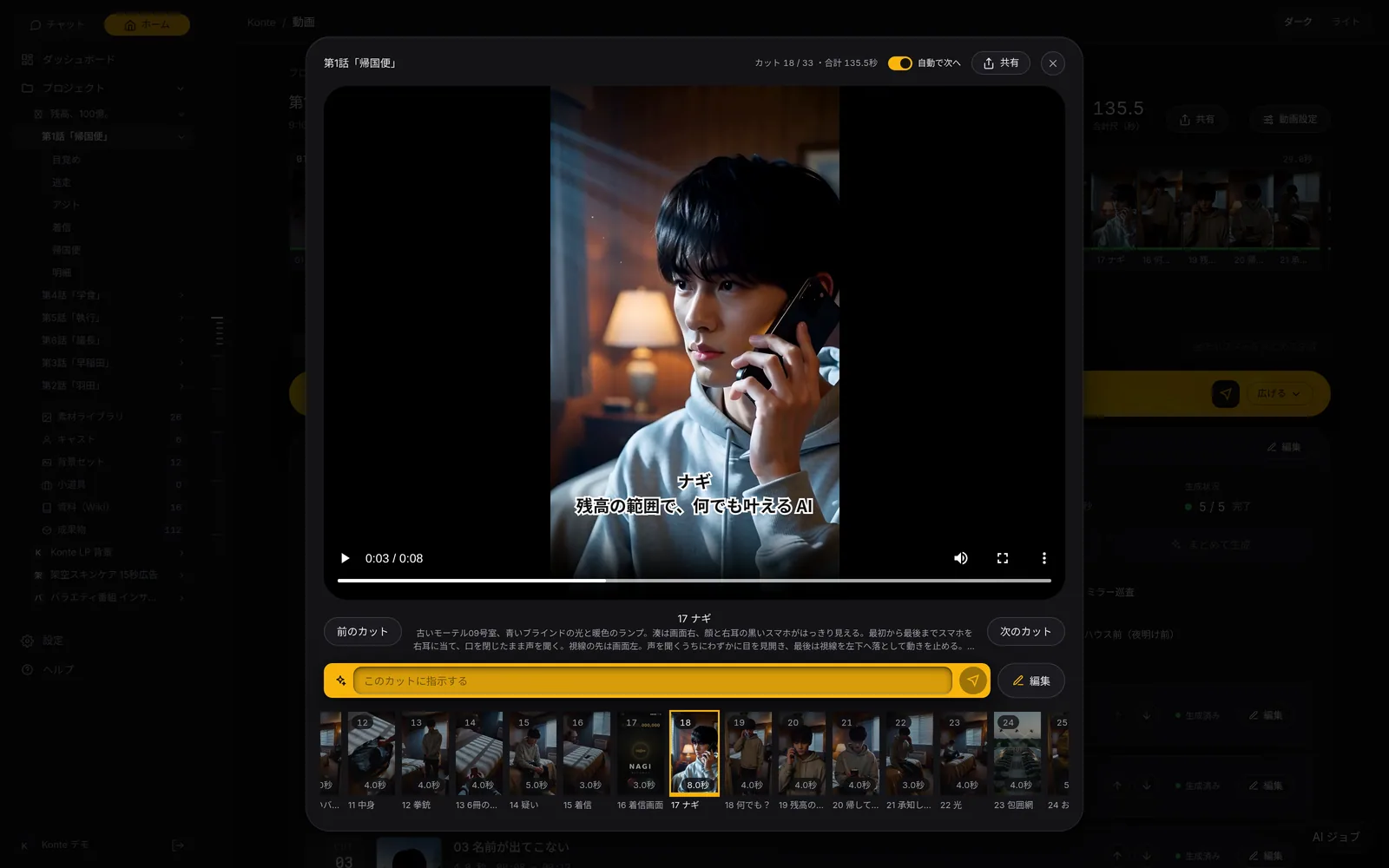
连续播放叠加字幕连续确认。边看边能给那个镜头下指示。 ↺ 回头太长、缺反应镜头、想加一个特写 → 在结构・剧本加镜头/在视频生成重拍 → 在剪辑里换版本
收尾(你)FINISHING你
烧录字幕,连同配乐、音效导出成一支 MP4,响度统一到发布标准,还能用分享链接送去试映。
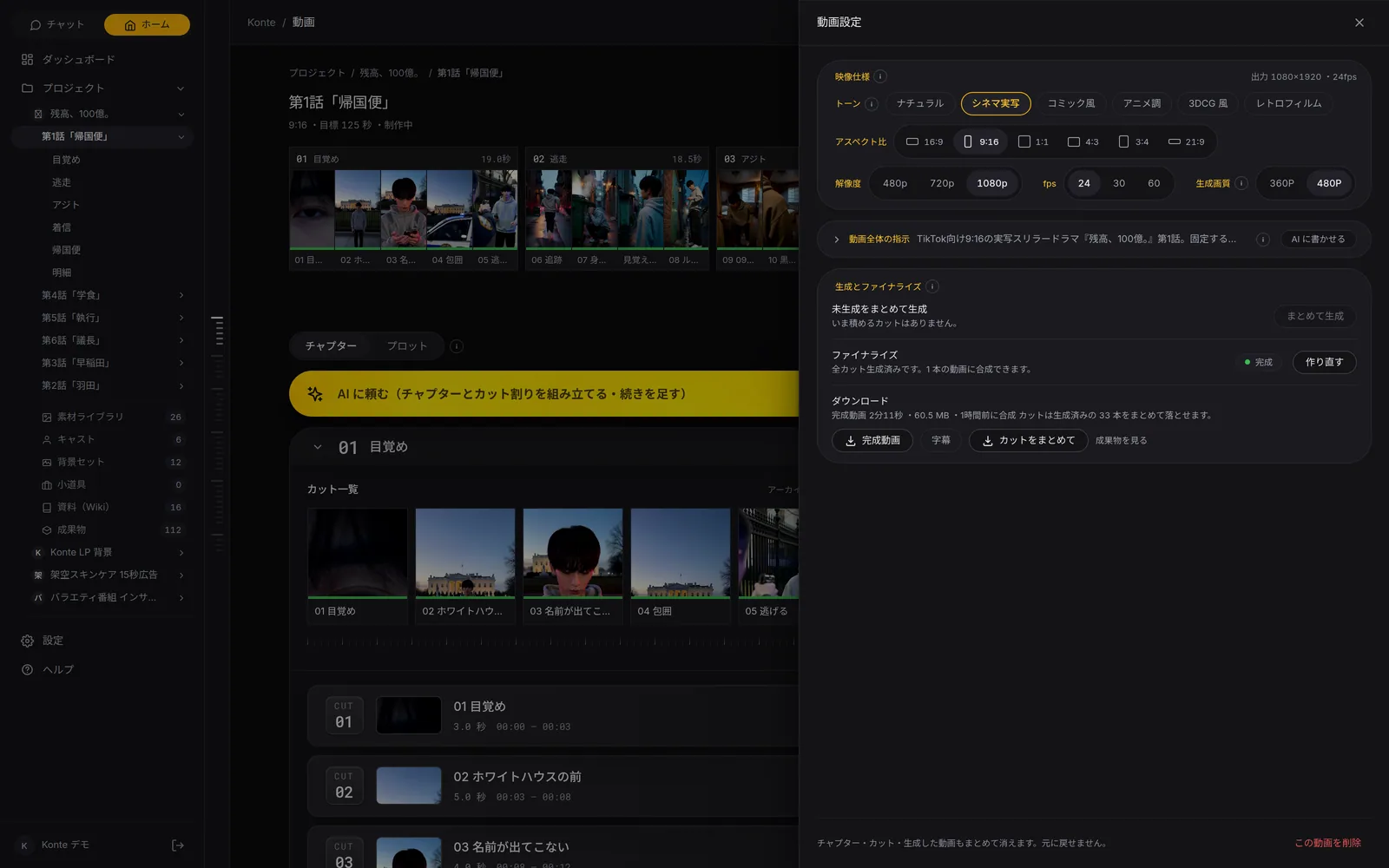
收尾与下载把所有镜头合成一支,烧录字幕。下载成片、字幕和全部镜头。 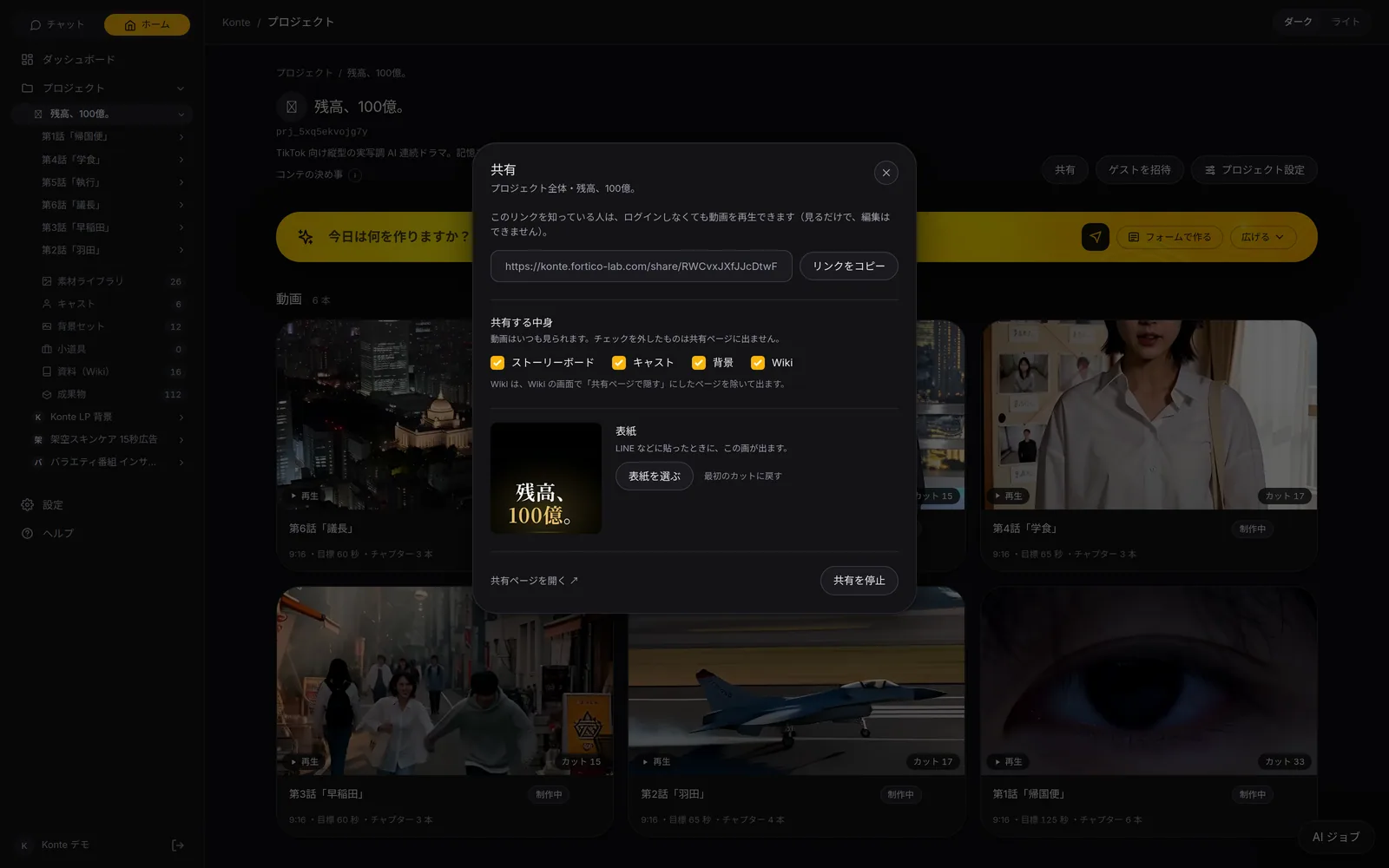
分享生成无需登录即可查看的链接。可以选择展示的内容和封面。 由你按下定稿输出
职位名只是岗位的比喻。道具和 VFX 没有专职的 AI(道具由图像 AI 绘制,谁拿着什么由剧本医生和分镜拆解检查;VFX 由你选择,再由生成指示担当写进指示)。Konte 界面上的「カット」是一次生成的、最长 10 秒的一段,「ショット」是其中画面的切换。
THE FIVE STEPS03—EVERY SCREEN每个界面的 AI
每个界面,
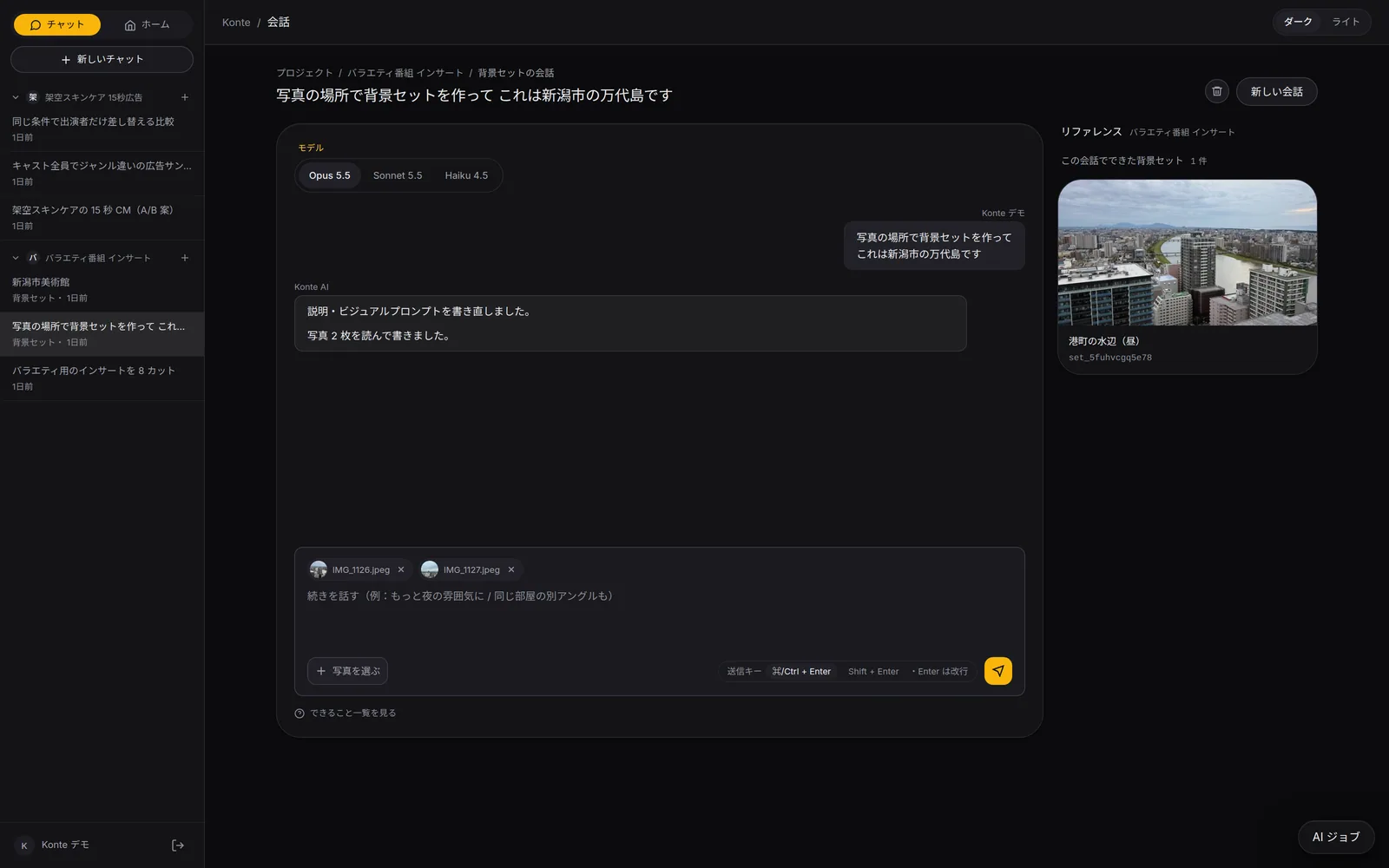
演员、场景、镜头、资料。正在看的界面,当场就能提要求。
用对话做演员和地点
用照片或文字说「就这个人」「这样的地方」。演员、场景、道具、配音演员、画风逐个做出来。
当场给镜头下指示
边看边说「再近一点」。只改写这个镜头的时长、画面备注、字幕和机位。
资料也一起写
和 AI 一起改写打开的页面,对每条评论回复改了什么。
按作画 AI 改说法
按作画的图像 AI 的习惯,改写演员和场景的外观提示词。
04—MCP从外部 AI
用手边的 AI,
用 MCP 接上 Claude Code 或 Codex(ChatGPT),从外部也能推进同样的制作。
READ
读取项目、分镜表、台账、资料
WRITE
写入作品、镜头、演员、场景
DRAW
让它画参考图、摆分镜草图
GENERATE
只在被要求时,才开始生成
EDIT
调整剪辑并定稿输出
通过 MCP 不能做无法撤销的删除、上传文件,也不能改写正在生成的镜头。
05—YOUR CALL由人按下的地方
按下按钮的,
写和画都交给 AI,但进入下一步和生成,永远等你按下按钮。
- 用这个梗概推进
- 批量生成参考图
- 放置分镜草图
- 生成视频(需确认)
- 定稿输出
应用内 AI对话 AI 是 Konte 服务器上的 Claude(默认 Opus 5.5,每段对话也可选 Sonnet 5.5 / Haiku 4.5)。
FEATURES功能页面
ASSISTANT
助手当前页面说出企划,AI 就推进准备和执行。演出和采用与否,由你决定。