01—THE TIMELINE編集の帯
その場で直して、
直したらすぐ再生。テロップの出る時間は、AI が声に合わせます。



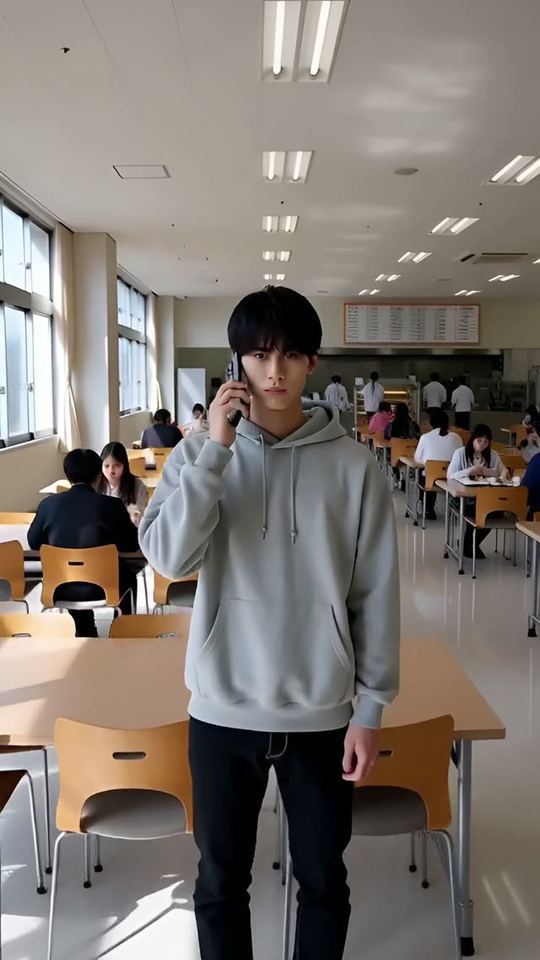
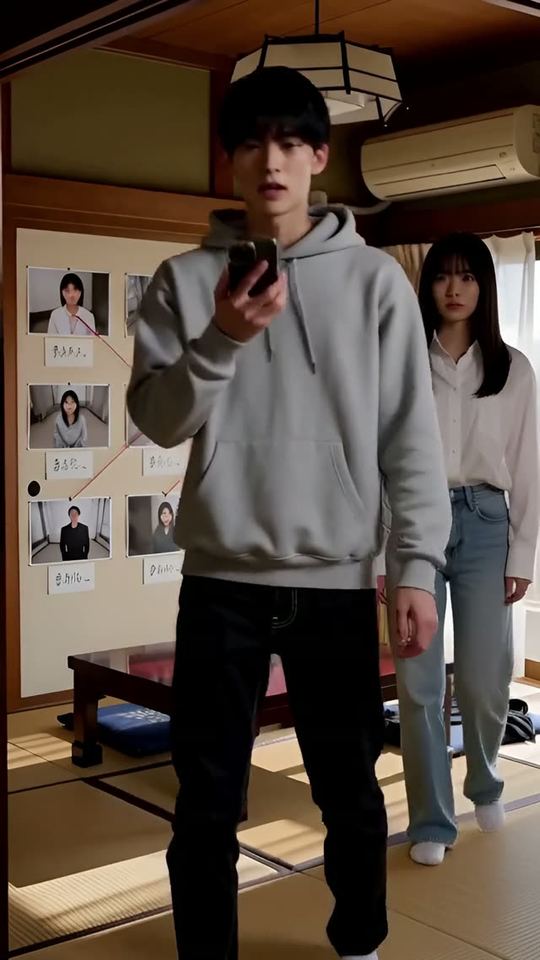 LOGO0.0s / 18.0s
EDITOR—04動画編集
編集(あなた)
できたカットを 1 列に並べ、詰め・つなぎ・BGM・効果音・差し込み。直したらその場で流して確かめます。
あなた
CAPTIONS—04動画編集
テロップの調整役
カットの声を聞き取って、テロップを声が聞こえている間だけ出します。見た目も動画の雰囲気に。文言は変えません。
チャットの AI
02—HANDOFF編集ソフトへ
仕上げは、
カットごとに切り出せば、すぐ粗編集。テロップも文字のデータで渡せます。
03—TRIMS & TRANSITIONS詰めとつなぎ
頭と尻を詰めて、
端をドラッグするか、再生位置で切る。カットの境目の ◆ から、つなぎを選びます。
つなぎ
- カット
- ディゾルブ
- 黒フェード
- 白フェード
- ワイプ
- スライド
- 丸く開く
TRIM
コマ単位で詰める
端のドラッグ、数字、I / O キーで。コマにそろい、0.2 秒は残ります。「詰めを戻す」で元どおり。
JOIN
つなぎの長さも
既定は 0.5 秒、0.1〜3.0 秒で。黒フェードは場面の切り替わりに、白フェードはフラッシュや回想に。
SWAP
素材を差し替える
カットを、別に生成した版に替えられます。並び順は構成表のまま。
04—SOUND音
BGM を 1 曲敷いて、
曲の音量とフェード、効果音は好きな時間に。カットの元の音も 1 本ずつ調整できます。
BGM
曲は 1 本
手元の曲を上げて、音量・何秒目から・フェードイン / アウト(0〜10 秒)を決めます。
SE
効果音
「+効果音」で素材ライブラリの音を、好きな時間に鳴らします。
AUDIO
カットの元の音
1 本ずつ音量とミュート。「音声」の列には波形が出て、声のあるところが見えます。
05—CAPTIONS & IMAGESテロップと画像
テロップは声に合わせて出し入れ
見た目は 32 種。AI がカットの声を聞き取って、出す時間を合わせます。
STYLES
定番 20・演出 12
白字+黒フチやピンク字の会話向けから、金の立体・ネオン・ニュース速報まで。** で囲めばそこだけ色替え。
PLACE
置き場所は 9 つ+自由
下中央が既定。画面の上でドラッグして置くことも、カット全体に出すことも。
IMAGES
画像を重ねる
タイトルロゴなどを好きな時間・位置・大きさで。入りと出は、フェード・ポップ・ドーン・下から・右から・左から。
06—INSERTS & BANK差し込みとバンク
オープニングもバンクも、
「素材を挿入」で、ファイナライズ済みの動画や素材を差し込めます。
WHERE
先頭・再生位置・末尾
差し込んだ動画も、詰め・つなぎ・音量を決められます。前へ・後ろへで動かします。
FINALIZED
ほかの話から
組織の中のファイナライズ済みの動画を。毎話のオープニングや、繰り返し使うバンクに。
LIBRARY
素材ライブラリから
上げた動画や、分割で切り出したカットを。ドラッグで新しく上げることも。
07—CUT SPLITTERカットに分割
読み込んだ動画を、
切れ目を自動で見つけて、1 カットずつ素材に。インサートに便利です。
検出の細かさ
















標準で 3 か所。点はドラッグで動かし、ダブルクリックで消せます。
素材ライブラリにそれぞれ切り出す
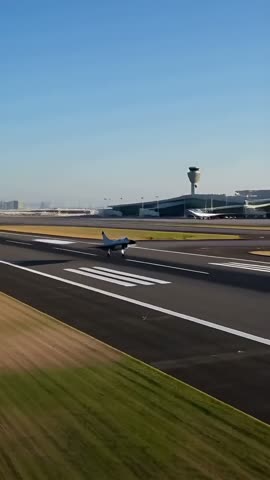
#01 · 3.8s

#02 · 3.8s

#03 · 3.8s
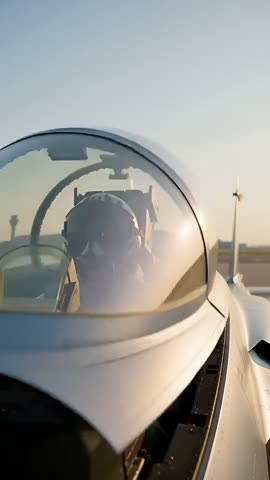
#04 · 3.8s
01
読み込む
手元のファイルか、YouTube の URL(15 分まで)から。
02
切れ目を見つける
画の切り替わりを自動で検出。点は手で足し引きできます。
03
1 カットずつ素材に
素材ライブラリに入り、構成表のカットや編集の差し込みに使えます。
権利のある動画だけを読み込んでください。
FEATURES機能のページ