本文へ
Konte
キャストと美術
SH-02 · 6s · KONTE · ローカル GPU の MiniMax H3

CAST & SETSキャストと美術

役者も美術も、台帳でそろえる

役者・背景・小道具・声を、撮る前に台帳へ。映画の準備と同じ段取りです。

01—THE LEDGERプロジェクトの台帳

プロジェクトが、撮影所になる

役者と美術はプロジェクトに置き、動画はそこから借ります。何本撮っても同じ顔、同じ場所です。

  • CAST9

    キャスト

    顔の参照画像とプロフィールシート。説明・画風・声もここに。

  • SETS21

    背景セット

    場所の参照画像と、引き・俯瞰・寄りをまとめたセットシート。

  • PROPS6

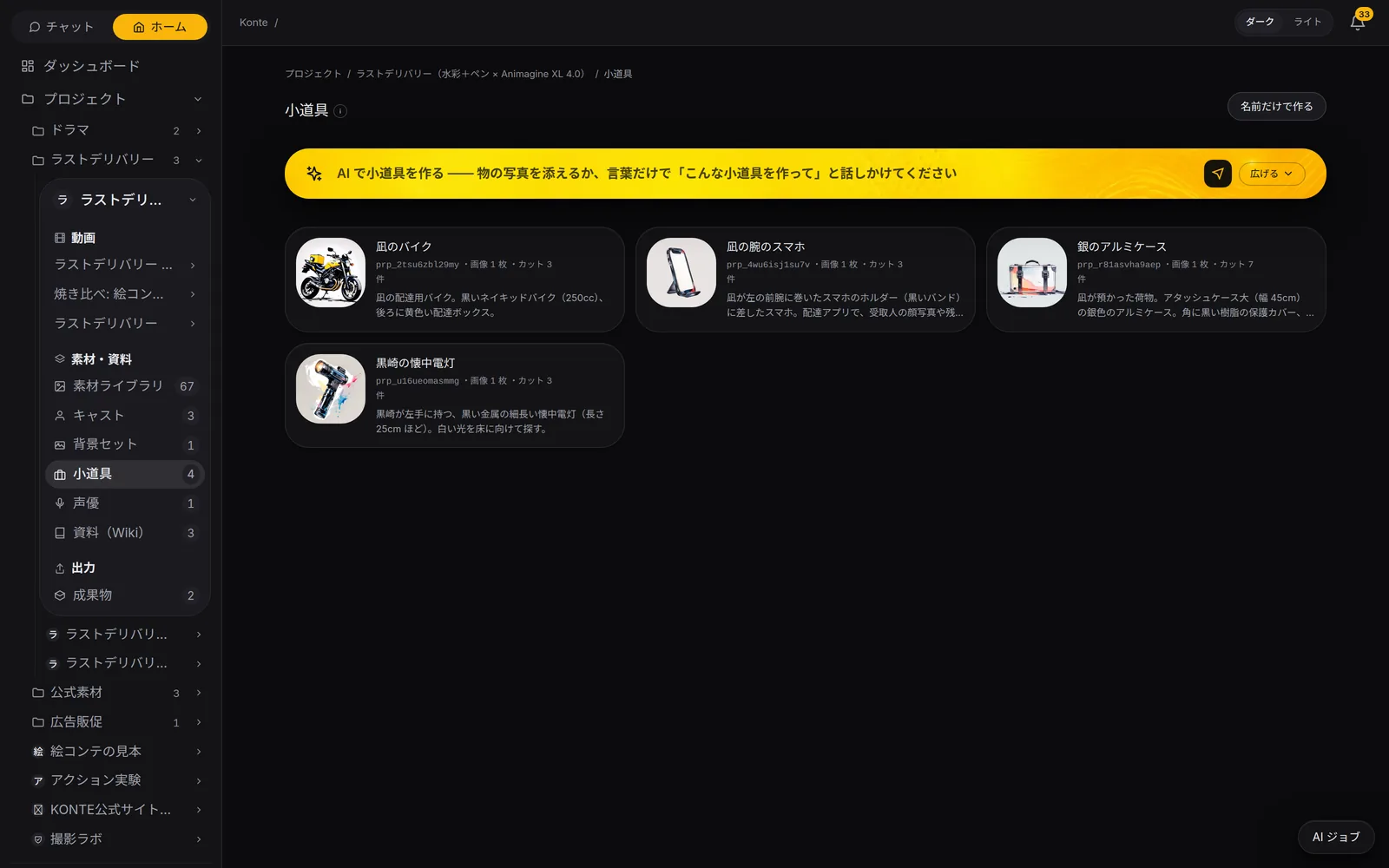
    小道具

    何度も映る物。どのカットで使っているかも数えます。

  • VOICES

    声優

    声の特徴と試し読み。キャストに紐づけます。

  • ASSETS112

    素材ライブラリ

    写真・動画・劇中の画面。プロンプトから描いて足すことも。

  • WIKI49

    資料(Wiki)

    企画・登場人物・脚本。AI はここを読んでカットを割ります。

数字は縦型ドラマ「残高、100億。」のプロジェクト(2026 年 10 月 2 日時点)。
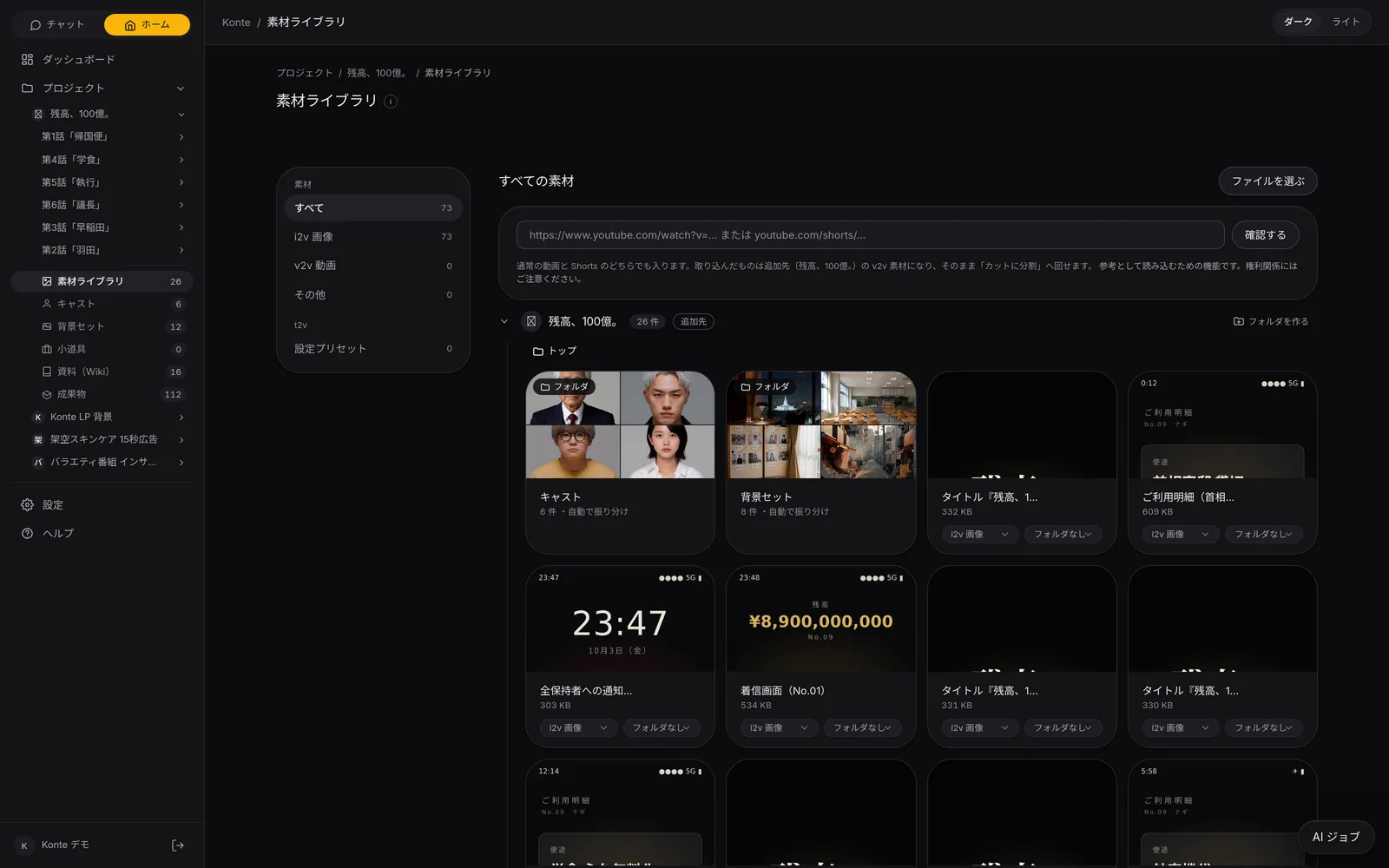
Konte の画面:素材ライブラリ。写真も動画も素材ライブラリに。キャスト・背景セットの画像は自動でフォルダに分かれます。
素材ライブラリ写真も動画も素材ライブラリに。キャスト・背景セットの画像は自動でフォルダに分かれます。

02—CASTINGキャスティング

役者は、オーディションから

顔を決め、全身のシートを作り、声をあてる。実写でも 2D でも同じ手順です。

  1. 01

    役を書く

    名前と説明。写真を添えるか、AI と話して決めます。

  2. 02

    顔を決める

    参照画像は画像の AI で描くか、ドラッグで。描くモデルも選べます。

  3. 03

    プロフィールシート

    全身・衣装・顔の向きを 1 枚に。どのカットでも同じ人に見えるための台紙です。

  4. 04

    声をあてる

    説明とプロフィールから、そのキャストの声を AI で作って紐づけます。

  5. 05

    画風を合わせる

    画風はプロジェクトで決め、キャストごとに上書きもできます。実写でも 2D でも。
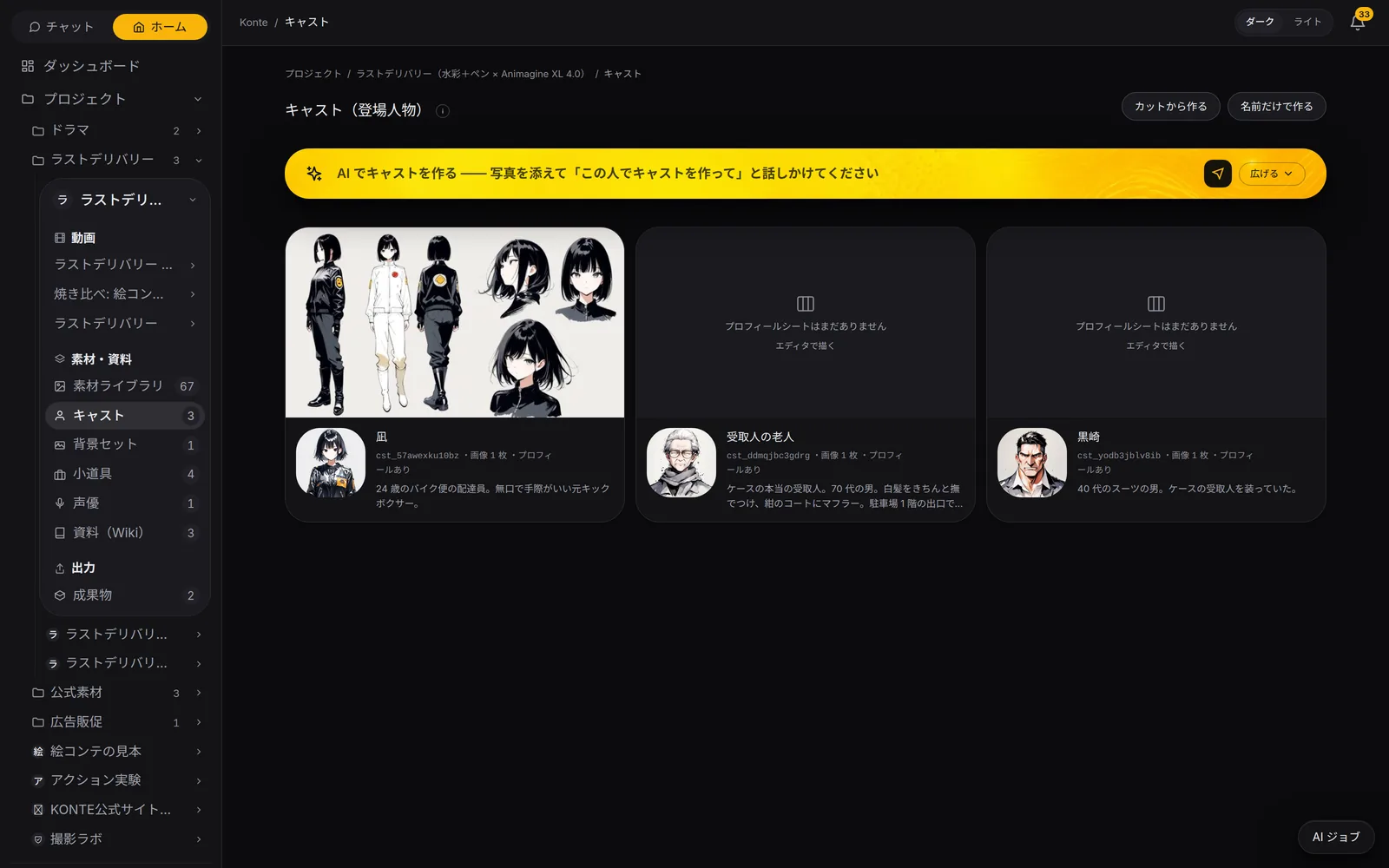
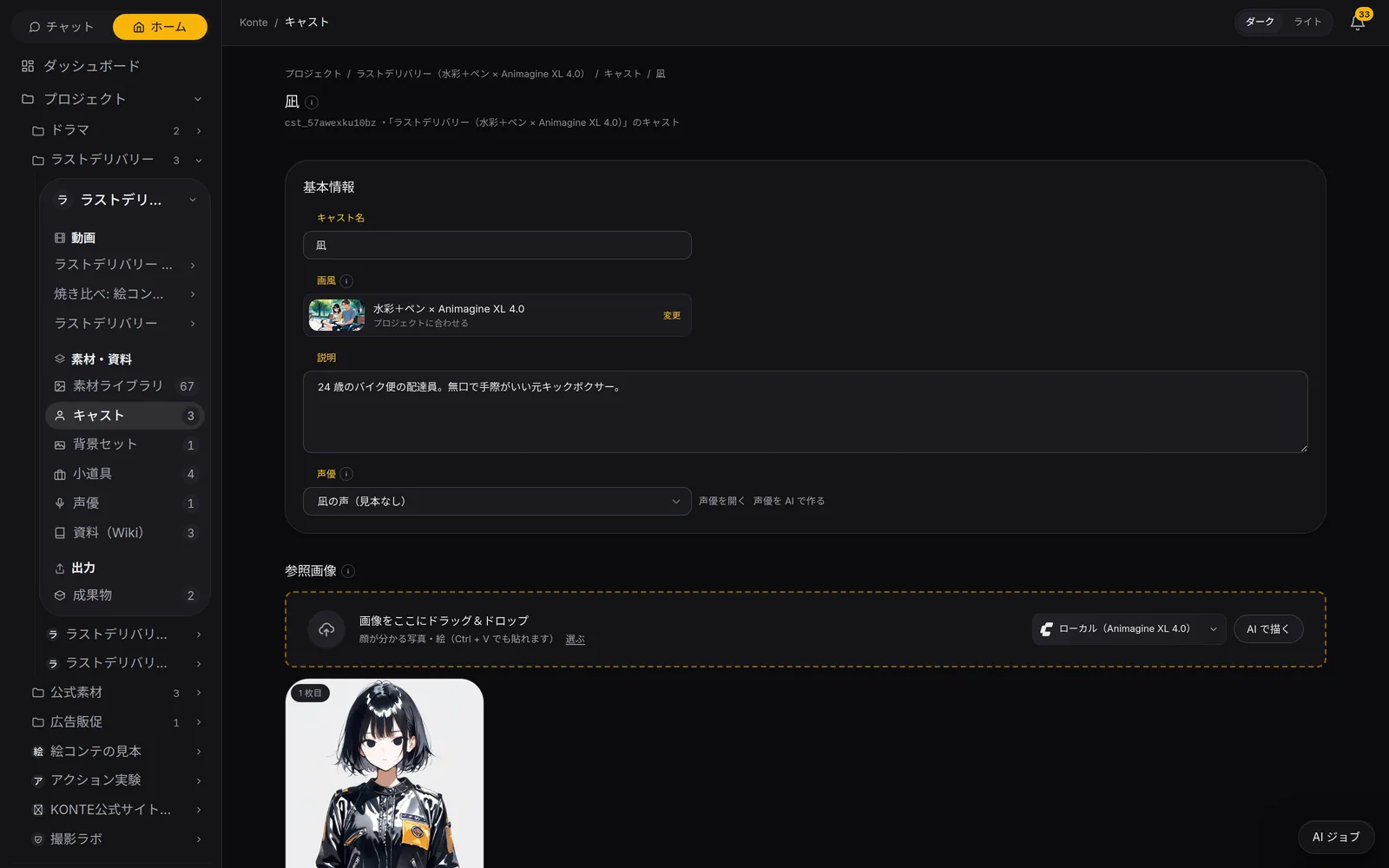
Konte の画面:キャスト(2D)。2D のアクション短編の 3 人。主役の凪には、全身・衣装・顔の向きをまとめたプロフィールシートがあります。
キャスト(2D)2D のアクション短編の 3 人。主役の凪には、全身・衣装・顔の向きをまとめたプロフィールシートがあります。
Konte の画面:キャストの画面。画風・説明・声優・参照画像を 1 枚に。参照画像はドラッグで置くか、選んだモデルで画像の AI が描きます。
キャストの画面画風・説明・声優・参照画像を 1 枚に。参照画像はドラッグで置くか、選んだモデルで画像の AI が描きます。
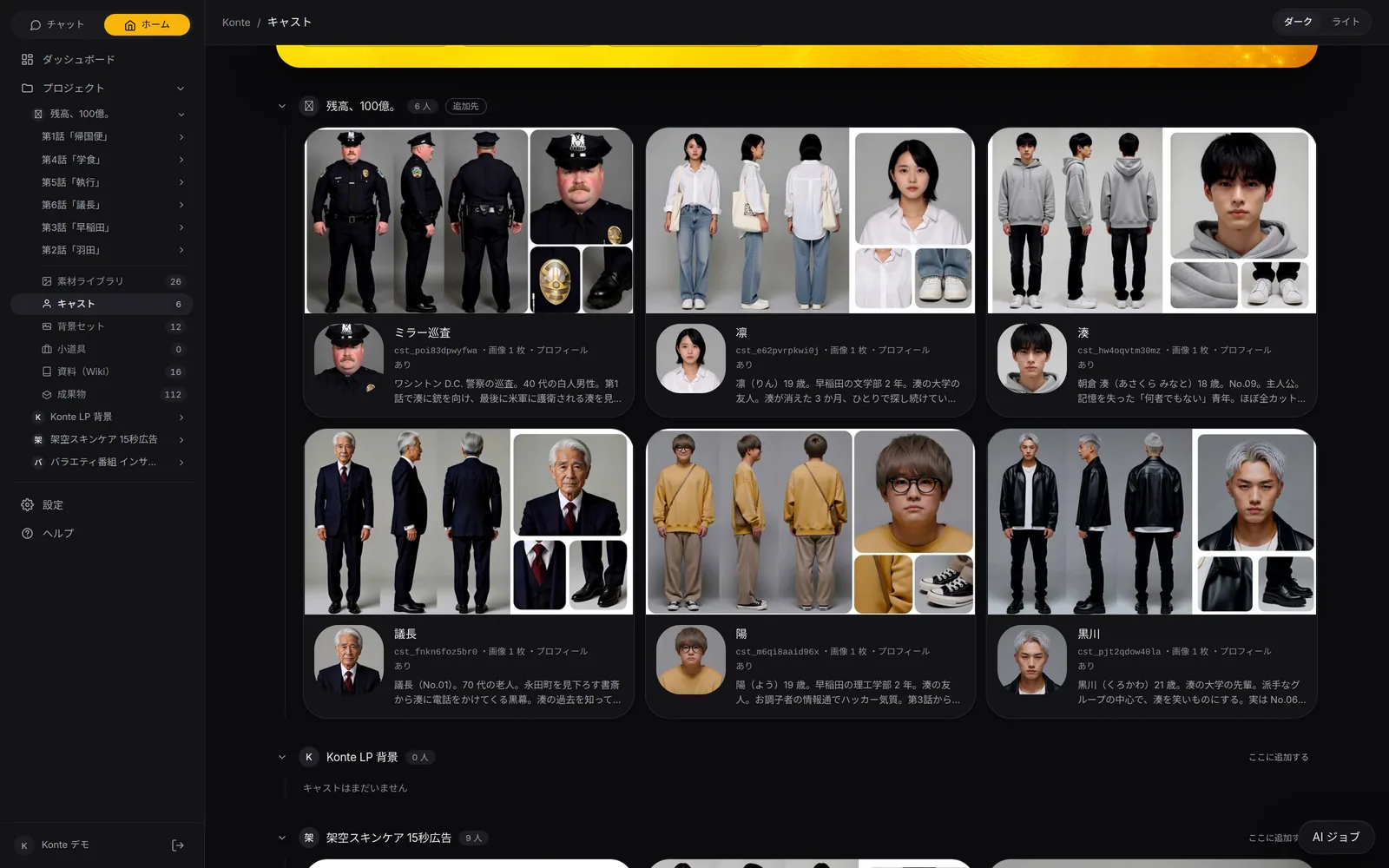
Konte の画面:キャスト。6 話を通して出る 6 人。三面図のプロフィールシートで、誰がどんな姿か一目でわかります。
キャスト6 話を通して出る 6 人。三面図のプロフィールシートで、誰がどんな姿か一目でわかります。
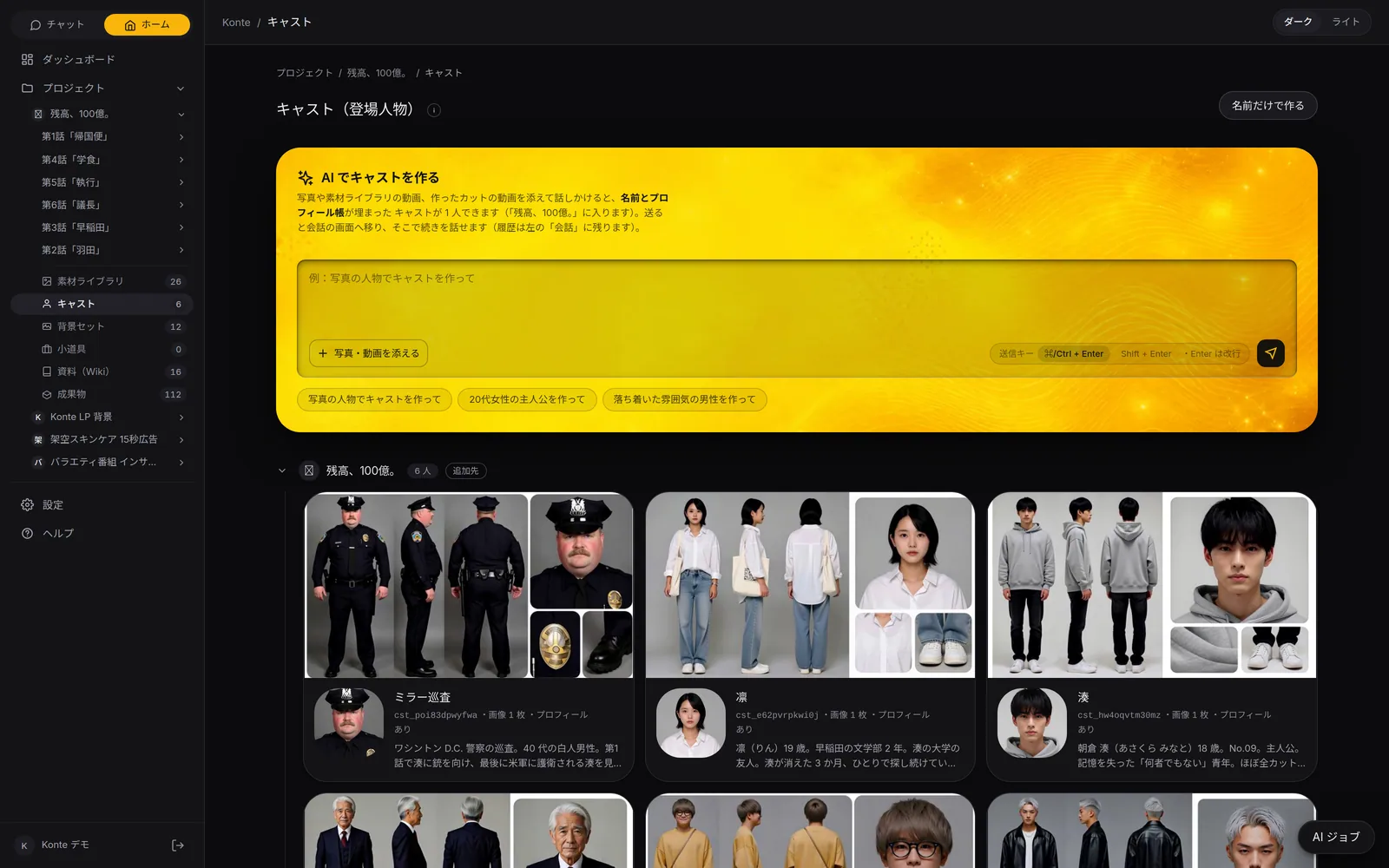
Konte の画面:AI でキャストを作る。写真や動画を添えて話しかけると、名前とプロフィールの埋まったキャストが 1 人。
AI でキャストを作る写真や動画を添えて話しかけると、名前とプロフィールの埋まったキャストが 1 人。

03—SETS & PROPS背景セットと小道具

場所も物も、先に作っておく

背景セットはチャプターに付けて全カット同じ場所に。小道具は何度映っても同じ見た目に。
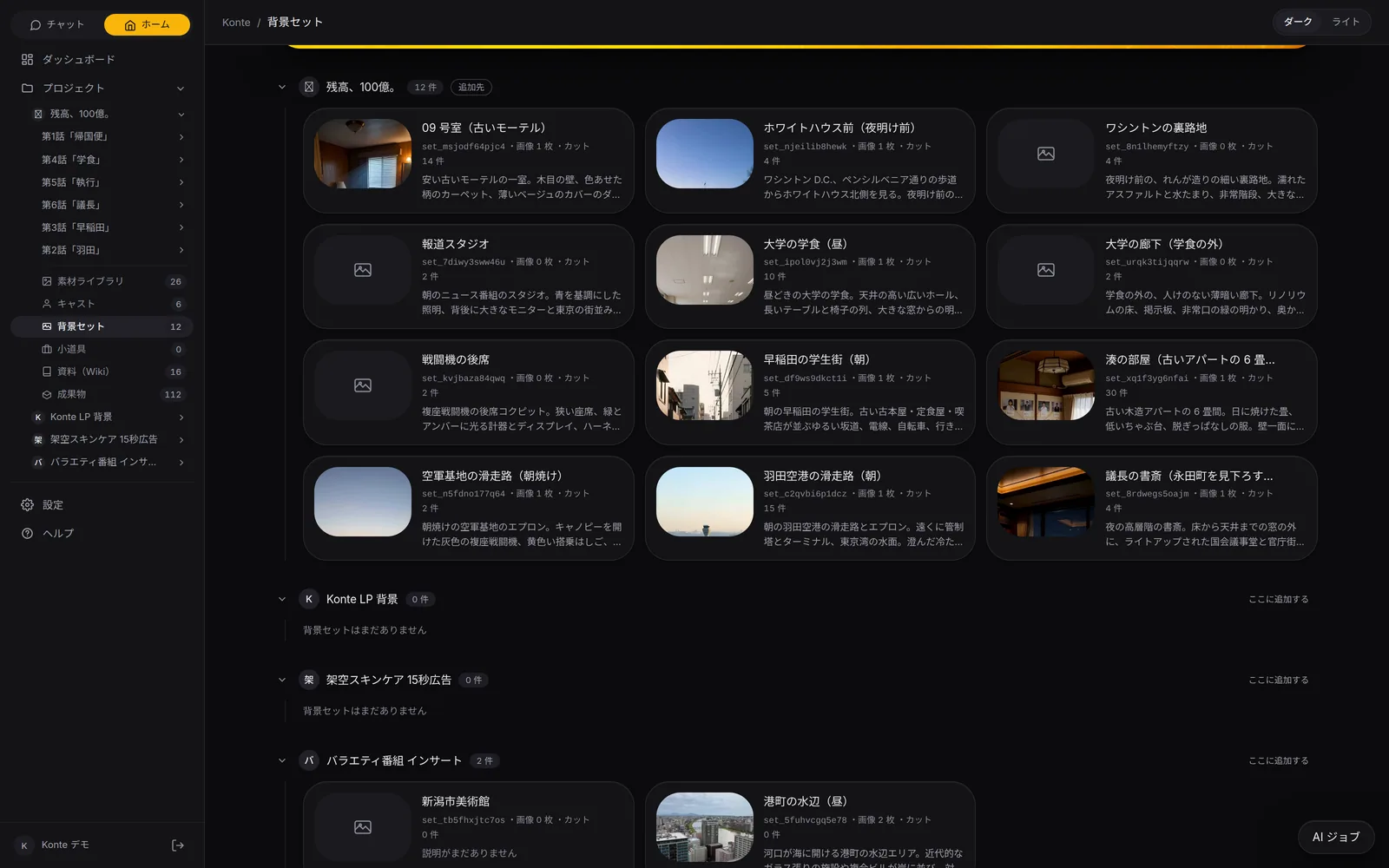
Konte の画面:背景セット。6 話で 12 か所。同じ部屋を 30 カットで使い回せます。
背景セット6 話で 12 か所。同じ部屋を 30 カットで使い回せます。
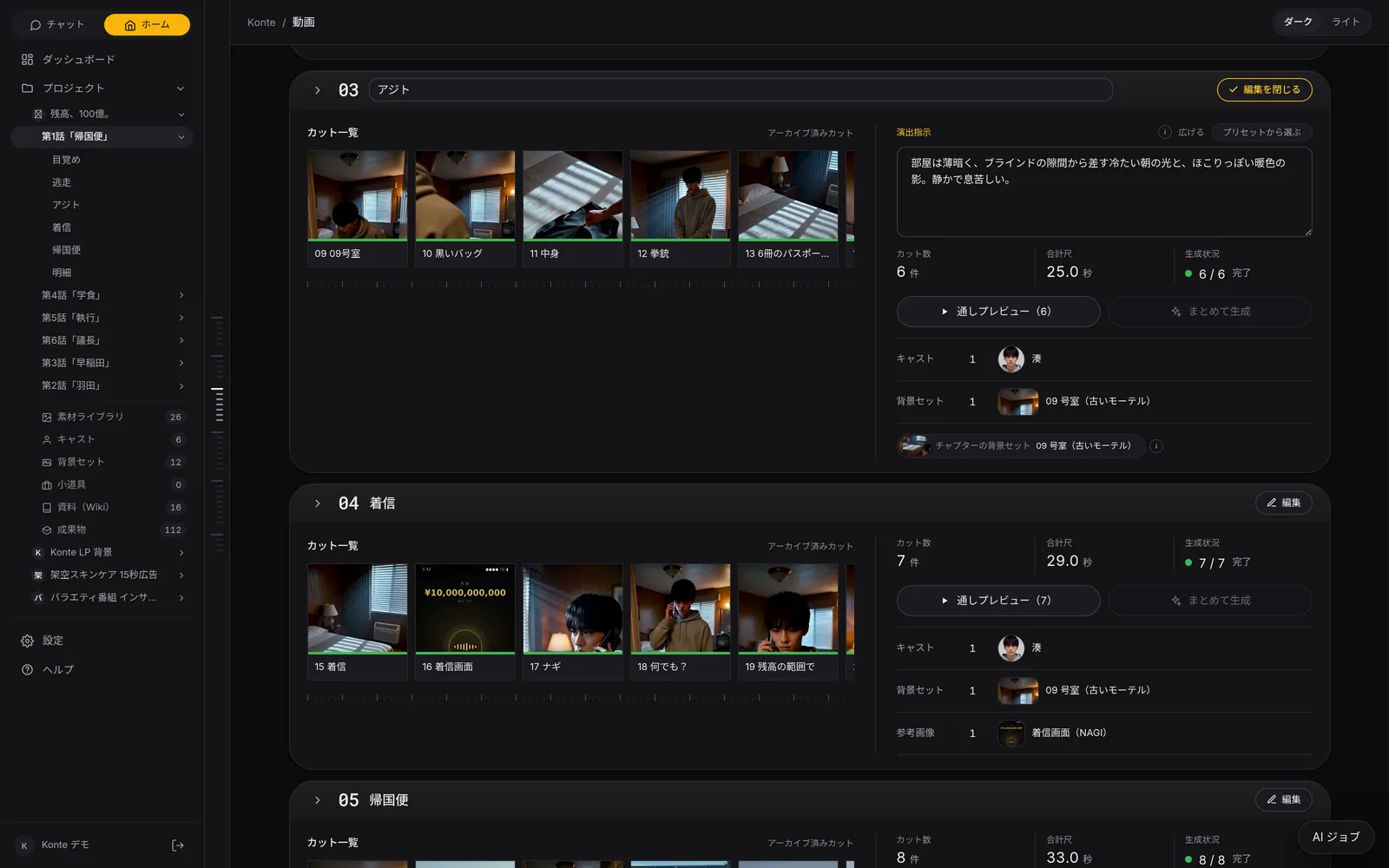
Konte の画面:チャプターに紐づけ。チャプターに背景セットを付ければ、全カットが同じ部屋で撮れます。
チャプターに紐づけチャプターに背景セットを付ければ、全カットが同じ部屋で撮れます。
Konte の画面:小道具。バイク・腕のスマホ・銀のケース・懐中電灯。参照画像があるので、どのカットでも同じ物が映ります。
小道具バイク・腕のスマホ・銀のケース・懐中電灯。参照画像があるので、どのカットでも同じ物が映ります。

04—IN THE SHOT台帳からカットへ

カットごとに、台帳から配役

絵コンテで出演・背景・小道具を選ぶと、その参照画像が動画の AI に渡ります。
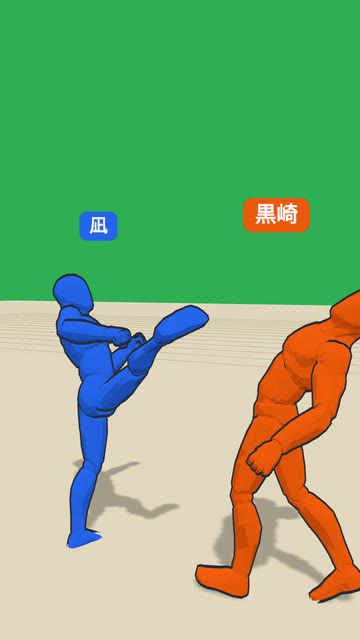
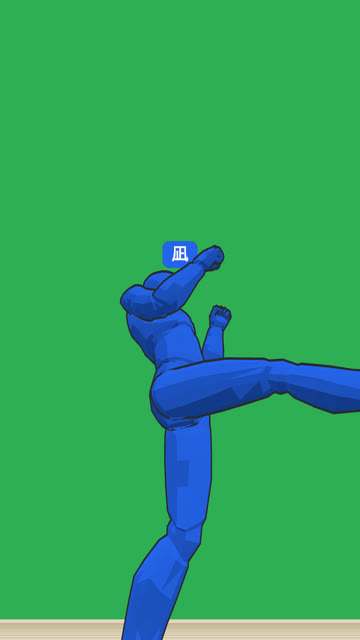
  • 後ろ回し蹴り — 3D の下絵3D
    VIDEO

    後ろ回し蹴り

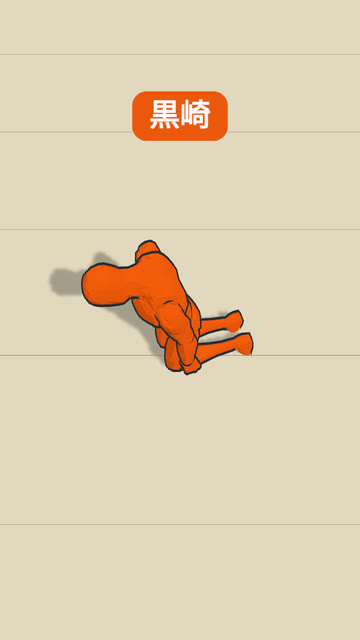
  • 柱にへたり込む — 3D の下絵3D
    VIDEO

    柱にへたり込む

  • ケースを蹴り上げる — 3D の下絵3D
    VIDEO

    ケースを蹴り上げる

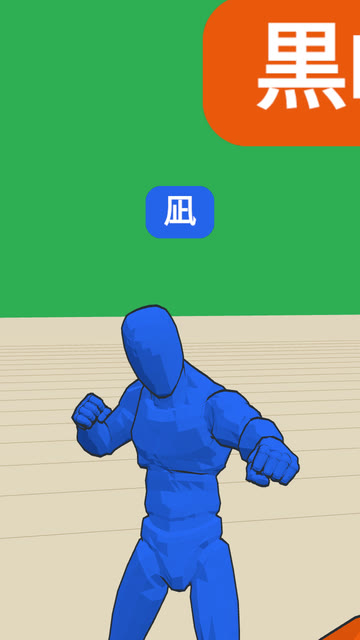
  • 肩越しのパンチ — 3D の下絵3D
    VIDEO

    肩越しのパンチ

左が絵コンテの 3D の下絵(決めの瞬間)、右がそれを構図の手本に焼いたカット。顔と服はキャストの参照画像から描かれます。

  • カットごとに出演を選ぶ

    絵コンテでカットごとに、出演・背景セット・小道具を台帳から選びます。参照画像は、そのまま動画の AI に渡ります。

  • 会話で直す

    キャストや背景の見た目の指示は、描く画像の AI に合わせて会話で書き直せます。

  • ほかのプロジェクトへ

    キャスト・背景セット・小道具はほかのプロジェクトへコピーできます。作品ごと複製することも。

  • 焼かずに差し込む

    素材ライブラリの動画は、焼かずにそのままカットとして差し込めます。

FEATURES機能のページ

ASSISTANT

企画を話せば、台本から編集まで AI のスタッフが動きます。あなたは押すだけ。

  • プロットを書く AI
  • 脚本を読む AI 3 人
  • コンテを切る AI
  • つながりを読む AI と直す AI
  • 演出監督
  • 構図を当てる AI(撮影監督)
  • 小道具さんの目
  • VFX の指示
  • 指示文を組む AI
  • テロップの調整役
  • 編集(あなた)

GET STARTEDはじめる

あなたの撮影スタジオ、今日から

まずは出演者を 1 人つくるところから。お気軽にご相談ください。