ASSISTANT助手
开口说,
说出企划,演员和分镜草图都由 AI 备好。你只需确认、按下按钮。
01—ONE CHAT一段对话
一段对话,
从第一句话,经过演员、场景、分镜草图,一直到视频,全在同一段对话里。
- 01 TALK用一句话说出来你
- 02 PLOT写出剧情梗概对话 AI
- 03 REVIEW3 位读者审读修改对话 AI
- 04 BREAKDOWN拆分成镜头对话 AI
- 05 CAST & SETS画出长相和地点图像 AI
- 06 STORYBOARD画出分镜草图图像 AI
- 07 RENDER变成视频视频 AI
- 08 KEEP留在货架上你
01—TALK
用一句话说出来
想做什么,直接一句话说出来。附上照片、演员或场景也可以。
你
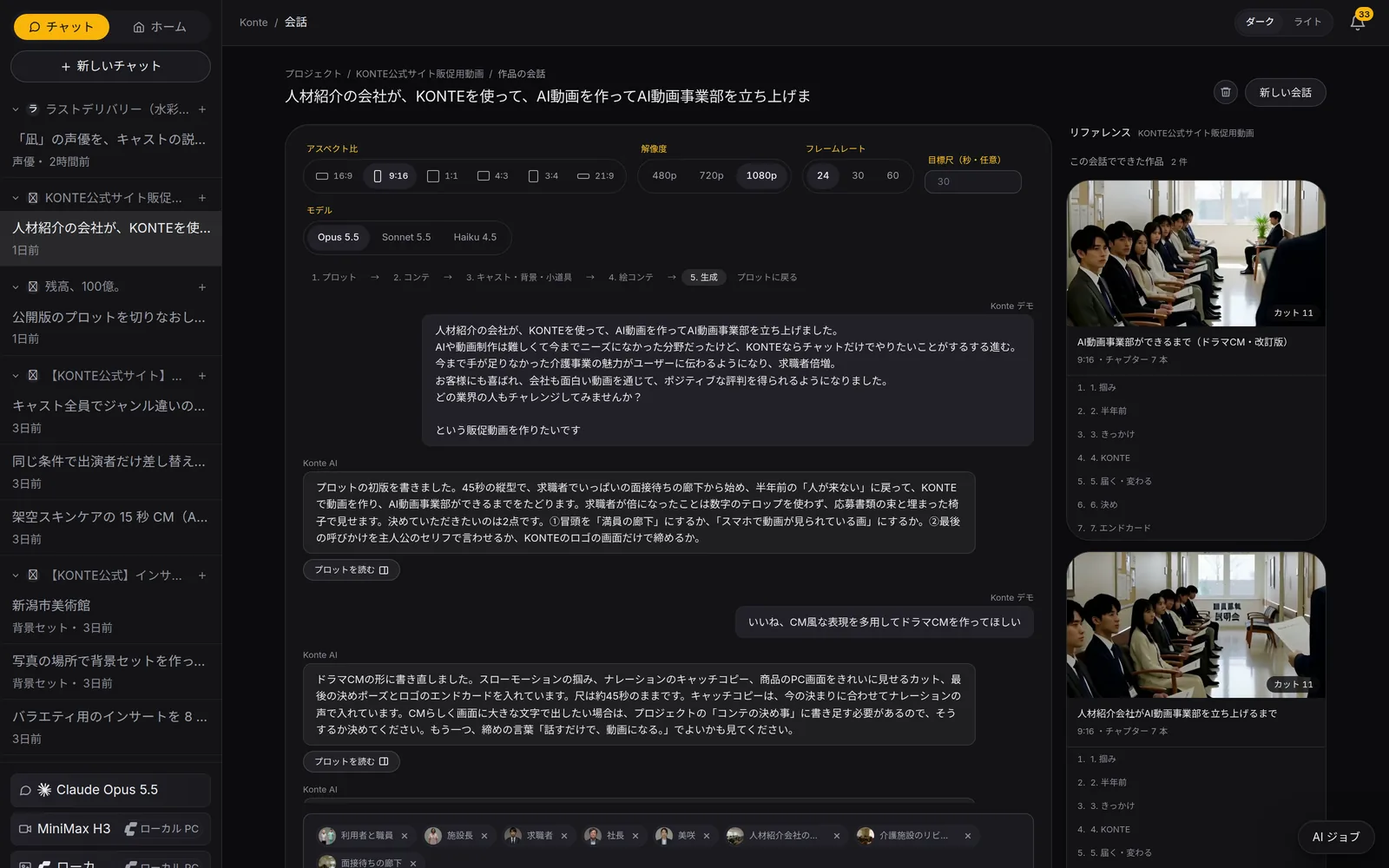
对话把想做的东西直接写出来,AI 会写好剧情梗概,并反问需要你拍板的地方。上方的条显示当前工序。 02—PLOT
写出剧情梗概
AI 写好剧情梗概,并反问需要你拍板的地方。还会列出其中的角色、地点和道具。
对话 AI
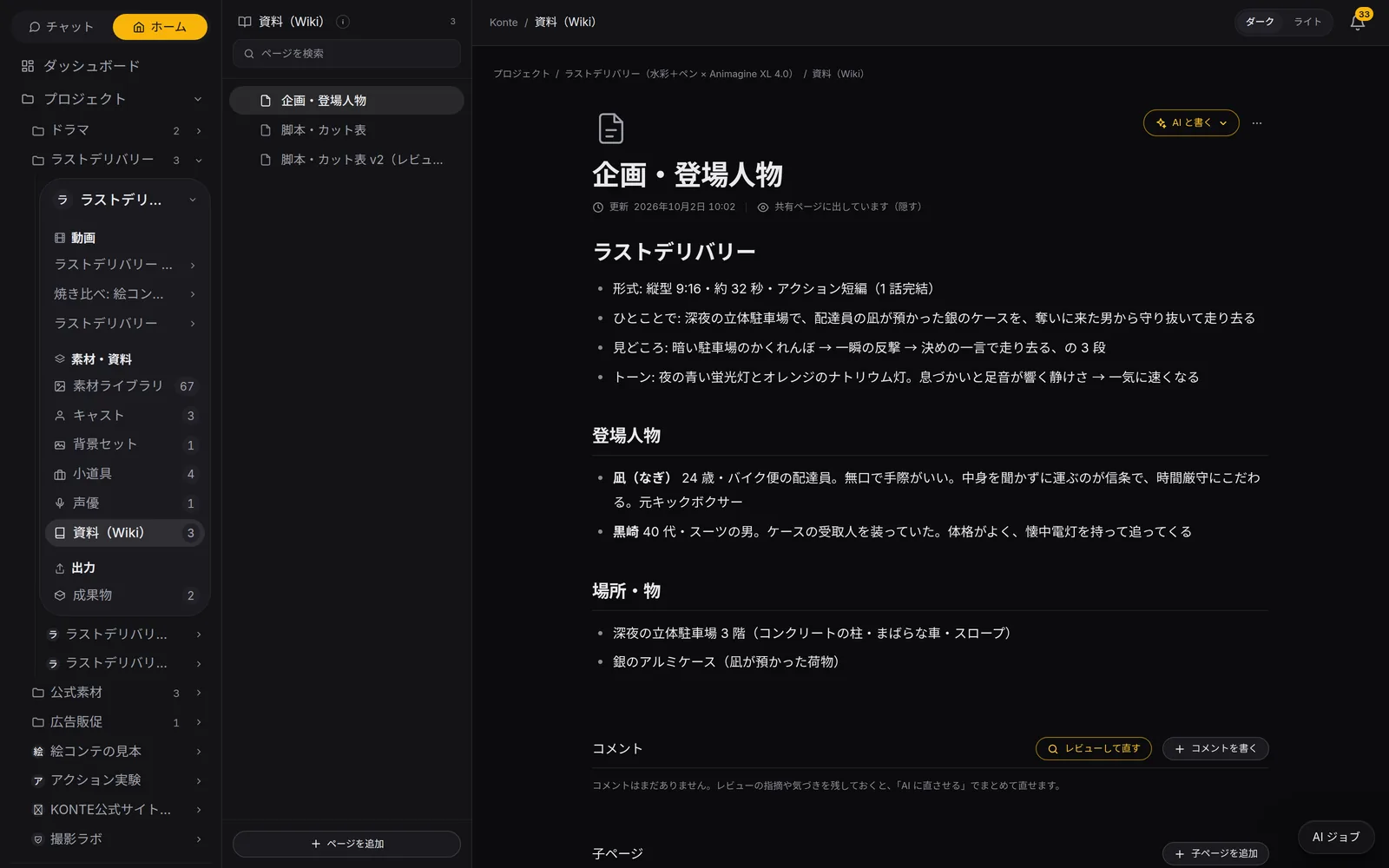
资料(Wiki)企划、登场人物、剧本都写在资料页面上:形式、一句话梗概、看点、基调都写清楚。 03—REVIEW
3 位读者审读修改
另外 3 个 AI 从「故事骨架」「初次阅读」「能否拍摄」的角度审读,交给你修改后的版本。
对话 AI
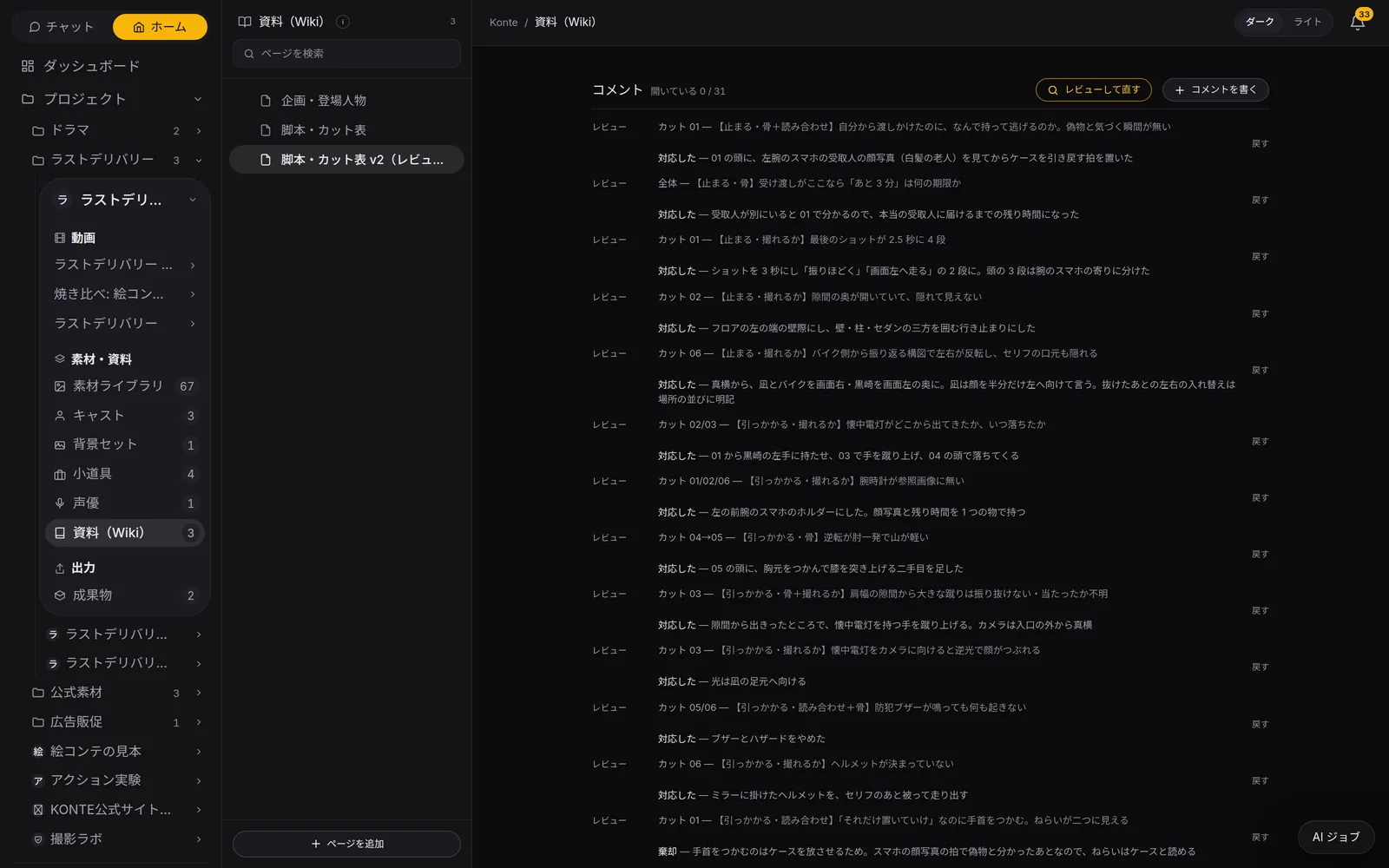
剧本审读3 位审读 AI 的意见以评论形式留在页面上。这里 31 条意见全部关闭,每条都写明改了什么(対応した,已处理)或理由(棄却,不采纳)。 04—BREAKDOWN
拆分成镜头
点「用这个梗概推进」,镜头、时长、台词、说话人就写进分镜表。缺的角色和地点也会备好。
对话 AI由你按下
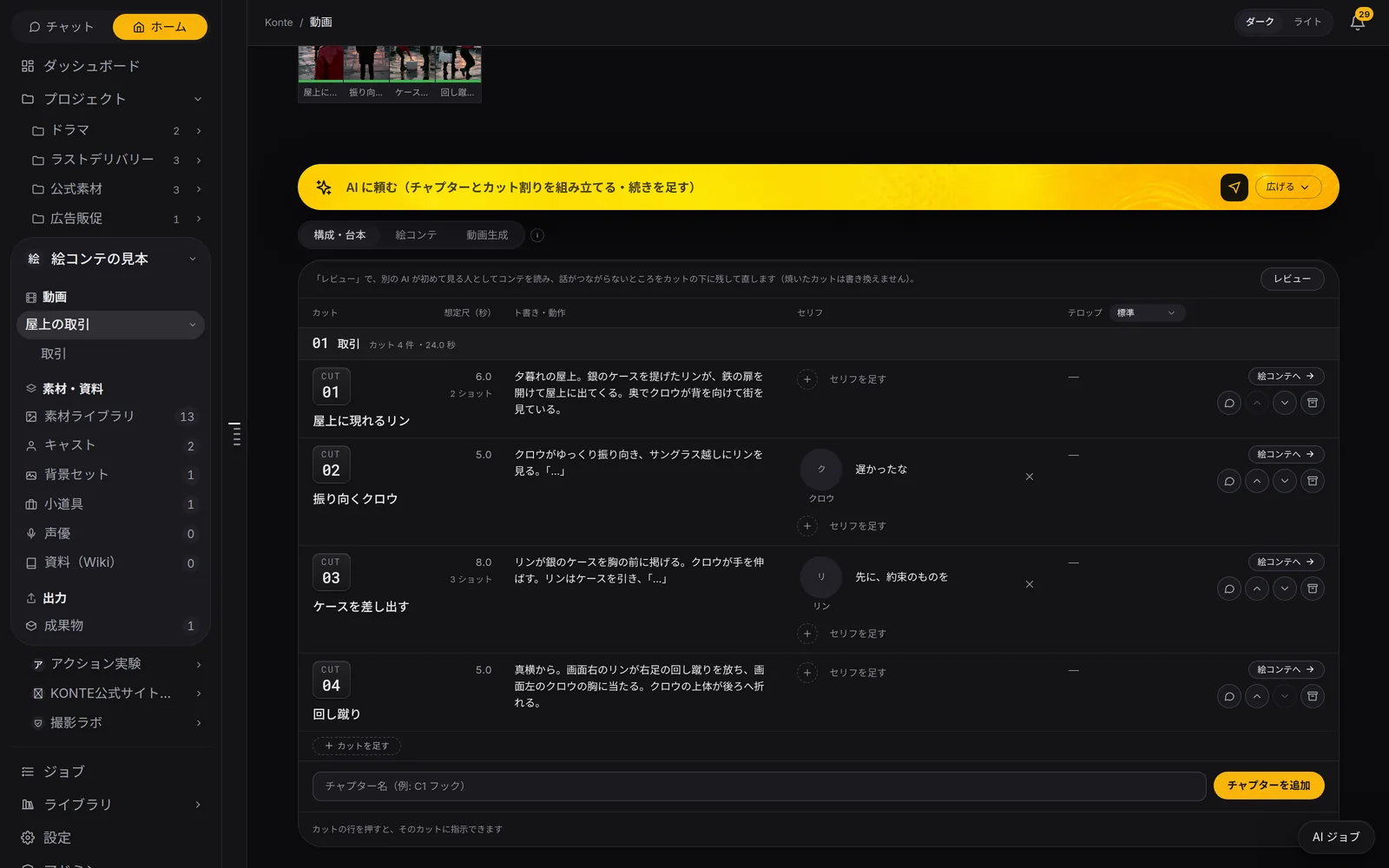
结构・剧本每个镜头的动作说明、台词与说话人、时长都在一张表上。点击「审读」(レビュー),另一个 AI 会以初次观看者的身份重读。 05—CAST & SETS
画出长相和地点
一键批量生成,图像 AI 画出演员的长相和角色设定表、场景和道具。
图像 AI由你按下
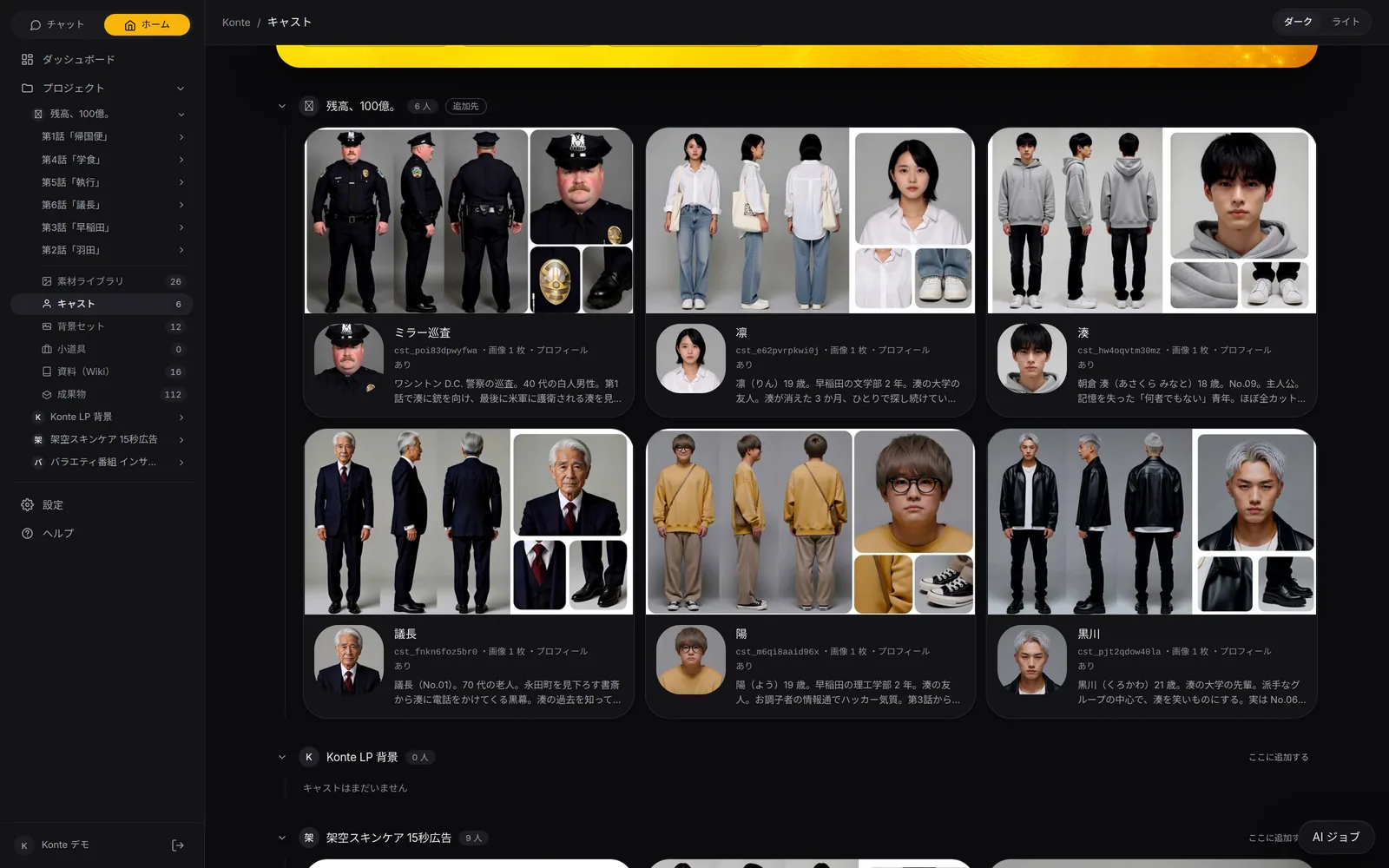
演员贯穿 6 集的 6 个人。看三视图角色设定表,谁长什么样一目了然。 06—STORYBOARD
画出分镜草图
每个镜头一张,第 1 张直接成为视频的第一帧。
图像 AI由你按下
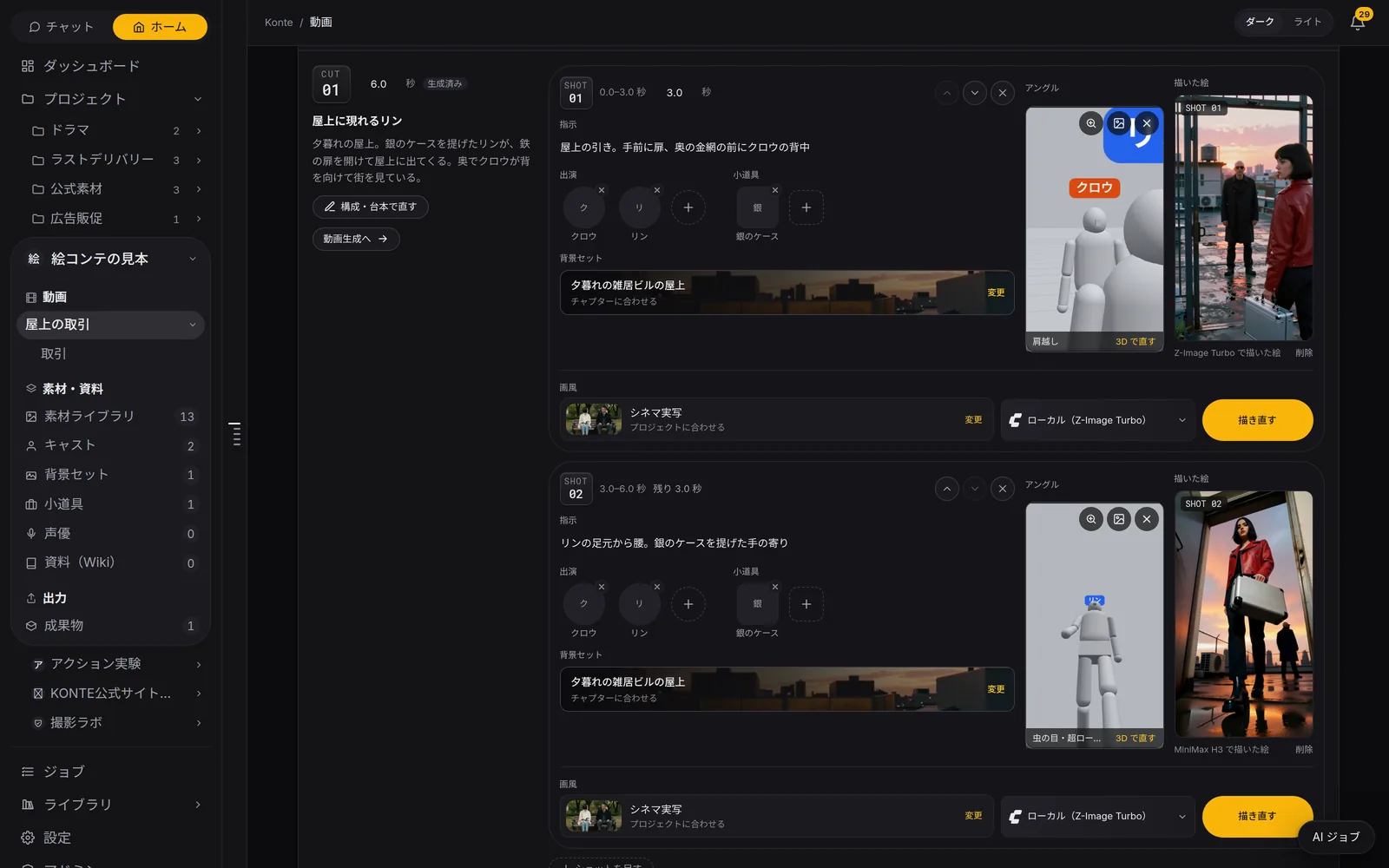
分镜草图把镜头拆成分镜格,图像 AI 按 3D 定好的角度一张张画出来。每张都能选作画引擎。 07—RENDER
变成视频
确认后按下,所有镜头一起渲染。渲染总是由你发出信号。
视频 AI由你按下
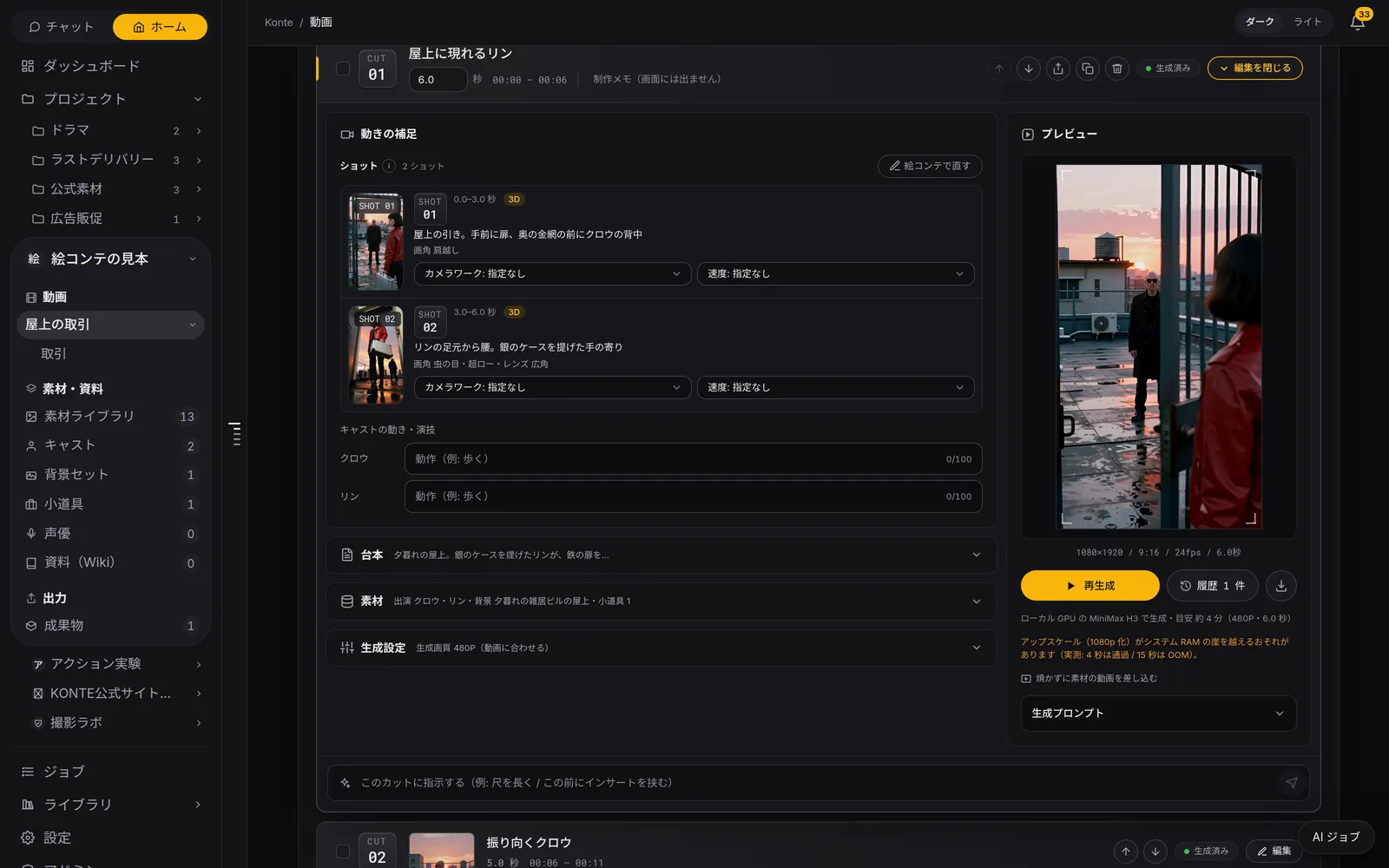
视频生成在分镜格上加上运镜、速度和演员的表演后渲染。渲染端和预计时间显示在按钮下方。 08—KEEP
留在货架上
视频在对话右侧,镜头进入成品。演员和场景,下一部作品照样能用。
你
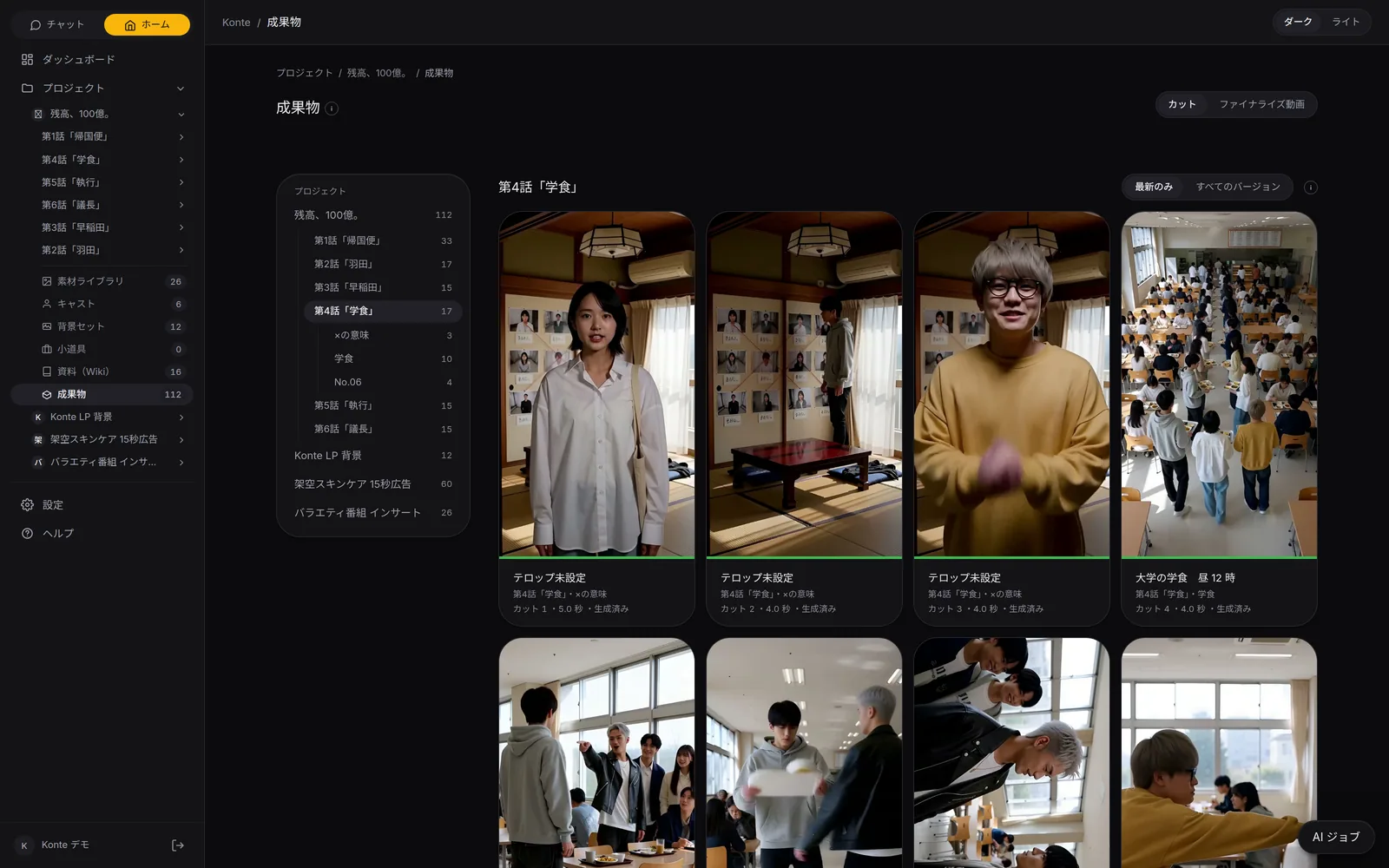
成品拍好的镜头都进成品。可以按项目 → 视频 → 章节筛选。
02—EVERY SCREEN每个界面的 AI
每个界面,
演员、场景、镜头、资料。正在看的界面,当场就能提要求。
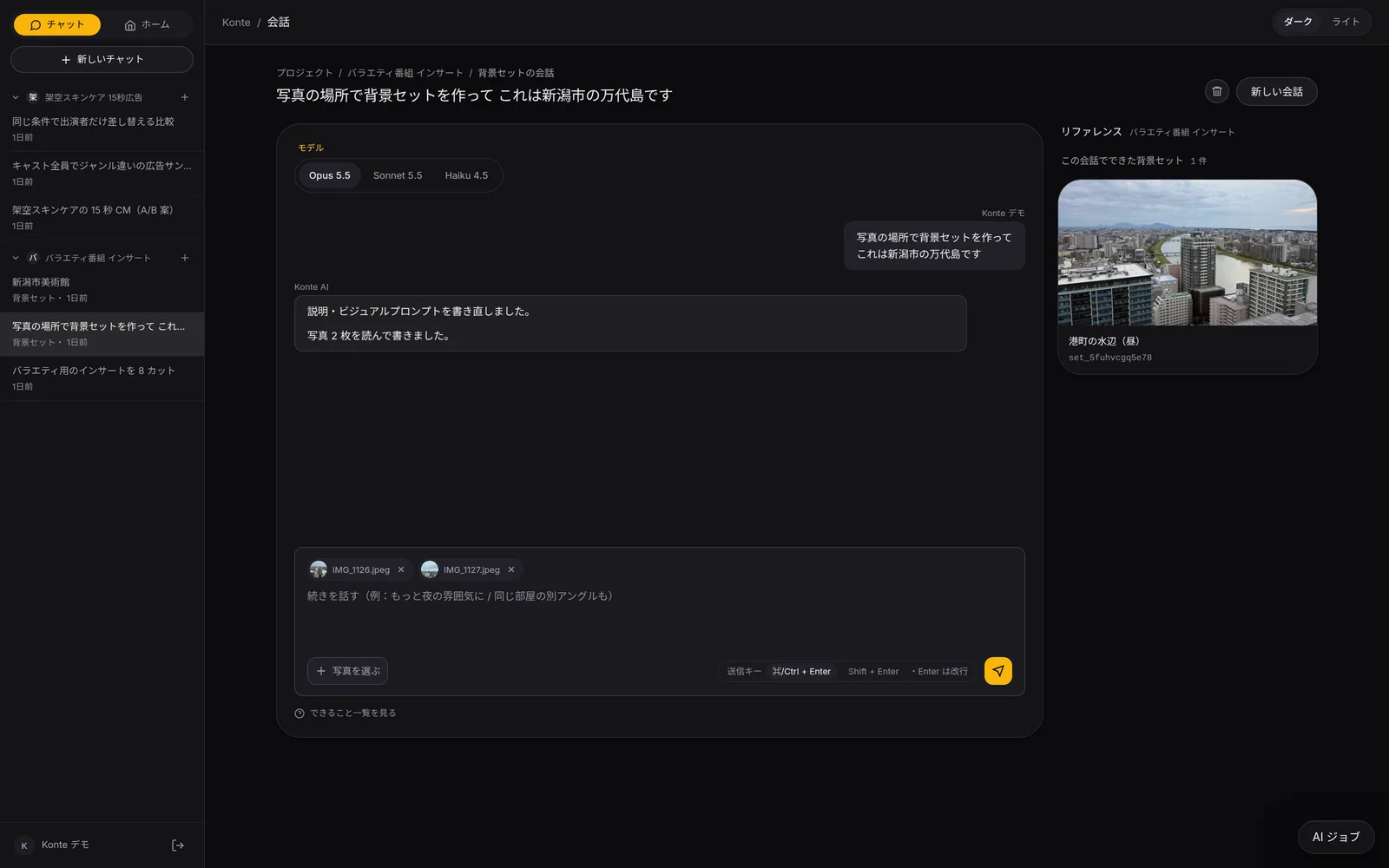
用对话做演员和地点
用照片或文字说「就这个人」「这样的地方」。演员、场景、道具、配音演员、画风逐个做出来。
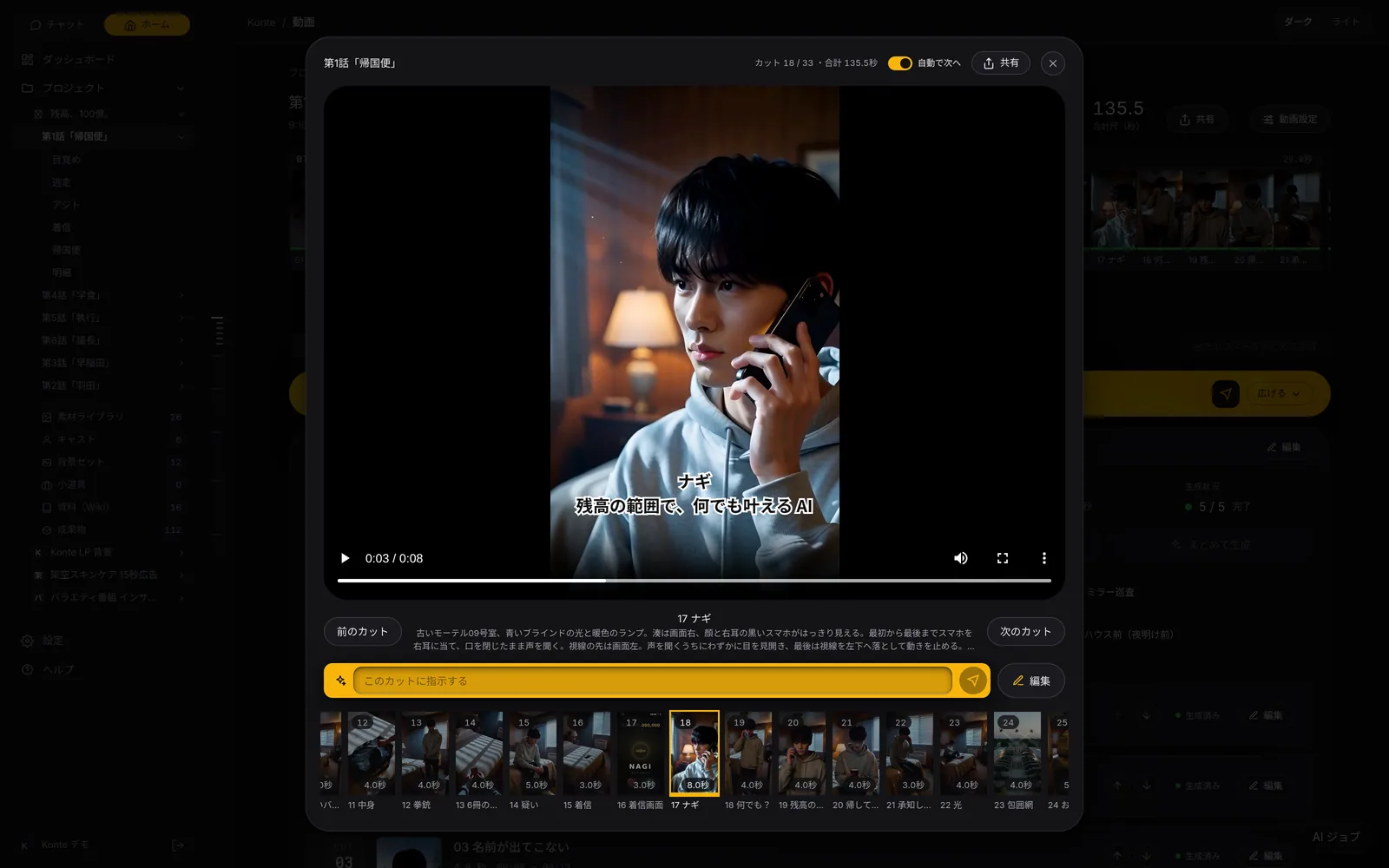
当场给镜头下指示
边看边说「再近一点」。只改写这个镜头的时长、画面备注、字幕和机位。
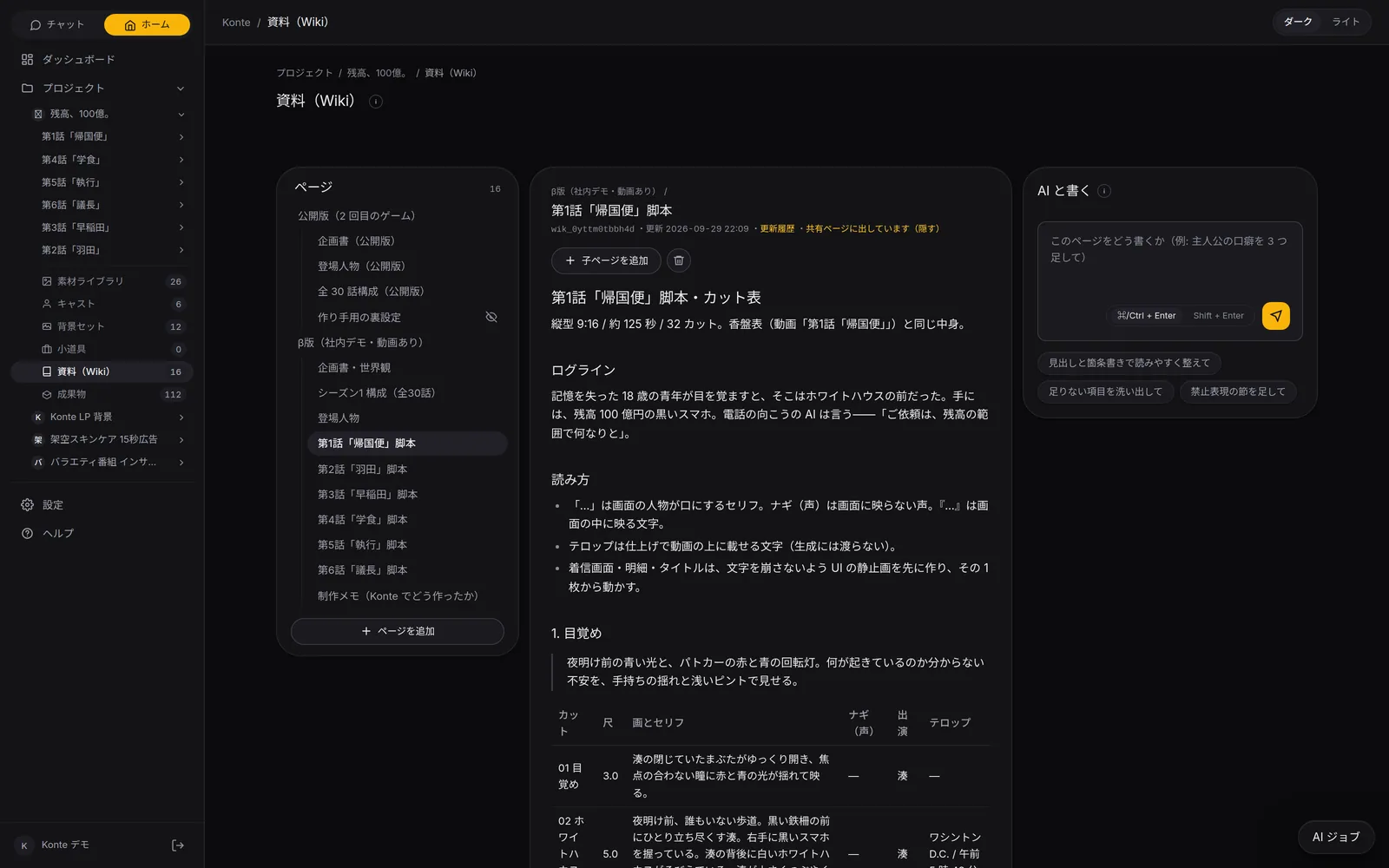
资料也一起写
和 AI 一起改写打开的页面,对每条评论回复改了什么。
按作画 AI 改说法
按作画的图像 AI 的习惯,改写演员和场景的外观提示词。
03—MCP从外部 AI
用手边的 AI,
用 MCP 接上 Claude Code 或 Codex(ChatGPT),从外部也能推进同样的制作。
READ
读取项目、分镜表、台账、资料
WRITE
写入作品、镜头、演员、场景
DRAW
让它画参考图和分镜草图
RENDER
只在被要求时,才开始生成
通过 MCP 不能做无法撤销的删除、上传文件,也不能改写正在生成的镜头。
04—YOUR CALL由人按下的地方
按下按钮的,
写和画都交给 AI,但进入下一步和渲染,永远等你按下按钮。
- 用这个梗概推进
- 批量生成参考图
- 画分镜草图
- 生成视频(需确认)
应用内 AI对话 AI 是 Konte 服务器上的 Claude(默认 Opus 5.5,每段对话也可选 Sonnet 5.5 / Haiku 4.5)。